Registrar el trabajo realizado
Los servicios planificados dicen qué pidió el cliente. Los servicios realizados dicen qué pasó de verdad: qué trabajo se hizo, cuánto y a qué precio.
Esta guía muestra dónde registrar ese trabajo, cómo leer el resumen de "Servicios realizados" de una cita y en qué influyen los registros en el resto de ServisGo.
Registrar el trabajo realizado
Abre la cita para editarla: haz clic derecho en su visita en el calendario y elige "Editar", o abre el menú de tres puntos al final de la fila de la cita en la página "Citas" y elige "Editar". En la ventana que se abre, baja hasta el cuadro "Servicios realizados". Cada línea que añades ahí es un registro de trabajo: qué servicio, cuánto, el precio, una nota opcional y a qué visita pertenece.
- 1Añade una línea
Haz clic en "Copiar de planificados", en la esquina superior derecha del cuadro, para precargar una línea por cada servicio planificado al que aún le queda trabajo, o haz clic en "Añadir línea" bajo las líneas para empezar una vacía.
- 2Rellena el trabajo
Haz clic en el campo de servicio de la línea y se abre un pequeño panel con los servicios planificados de la cita en la parte superior; elige uno, o haz clic en "Trabajo adicional" debajo de ellos para buscar en tu lista completa de servicios. Luego introduce la cantidad y pon el precio, ya sea un "Precio unitario" o un total para la línea. Para añadir una nota, haz clic en el icono del bocadillo junto al campo de servicio.
- 3Elige la visita a la que pertenece
El desplegable "Visita", al final de la línea, vincula el registro a una de las visitas programadas; elige el día en que se hizo el trabajo. También puedes dejarla como "Sin visita específica".
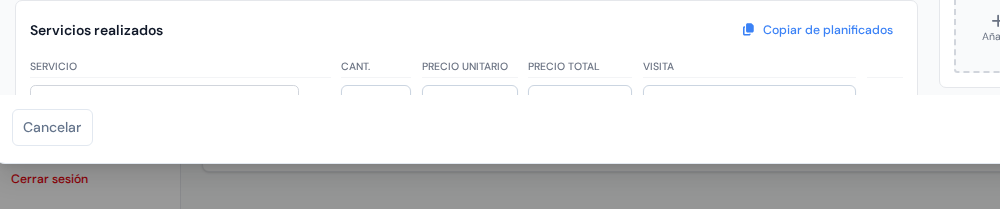
Registrando líneas realizadas: servicio, cantidad, precio y la visita a la que pertenece el trabajo.
Resumen y Desglose
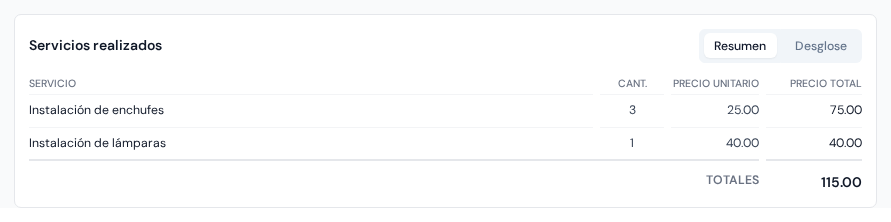
Abre la ventana de la cita: haz clic derecho en su visita en el calendario y elige "Ver", o haz clic en el icono del ojo en la fila de la cita en la página "Citas". El cuadro "Servicios realizados" tiene un pequeño conmutador "Resumen" / "Desglose" en su esquina superior derecha, que muestra los mismos registros desde dos ángulos:
- Resumen
- Totales por servicio: los registros idénticos se suman en una sola línea con la cantidad, el precio unitario y el total. Y para comparar con el plan, mira el cuadro "Servicios planificados" justo encima: cada línea planificada lleva un contador verde "Realizado" y otro "Restante", así que un vistazo te dice si el trabajo está completo.
- Desglose
- Cada registro en su propia línea, con su precio, su nota y una pequeña etiqueta con el nombre de la visita a la que pertenece el trabajo. Úsalo para ver exactamente qué se hizo qué día.
En qué influyen los registros realizados
Los registros realizados no son solo contabilidad; otras dos partes de ServisGo los leen:
- Las tarjetas de las visitas posteriores. Cuando parte del trabajo se registra como hecho, las visitas restantes de la misma cita muestran automáticamente solo lo que falta. Mira la guía sobre los servicios de las visitas.
- La tabla de servicios de las actas de trabajo. Cuando generas un acta de trabajo para la cita, su "Tabla de servicios realizados" se construye a partir de estos registros, con cantidades, precios y notas incluidos. Mira la guía sobre actas de trabajo.