Cuándo una cita está completa
Un trabajo puede caber en una sola visita o repartirse en varias. Esta guía explica, paso a paso, cuándo exactamente ServisGo da una cita por hecha, por qué finalizar una visita no siempre finaliza todo el trabajo y qué pasa con las visitas de tu calendario en cuanto una cita se cierra.
Si solo recuerdas una cosa: una cita está completa cuando cada servicio planificado se ha hecho de verdad, no simplemente cuando termina una visita.
La versión corta
ServisGo pone una cita en "Completada" por su cuenta en cuanto se dan dos cosas a la vez: una visita se marca como "Finalizada" y cada servicio del plan se ha hecho por completo a lo largo de todas las visitas hasta el momento. Si falta cualquiera de las dos, la cita sigue abierta y conserva su estado actual.
- Una visita está marcada como "Finalizada" pero queda trabajo planificado pendiente: la cita sigue abierta, no se completa.
- Se registra la última parte del trabajo planificado y una visita se marca como "Finalizada": la cita se completa sola.
- Siempre puedes poner "Completada" o "Finalizada" tú mismo, digan lo que digan las visitas.
La regla: cada servicio planificado tiene que estar hecho
Cuando una visita se pone en "Finalizada", ServisGo revisa toda la cita, no solo esa visita. Recorre cada línea del cuadro "Servicios planificados" y le hace a cada una la misma pregunta: ¿ya se ha hecho esta cantidad, sumando el trabajo registrado en todas las visitas? La cita solo pasa a "Completada" cuando la respuesta es sí para cada línea.
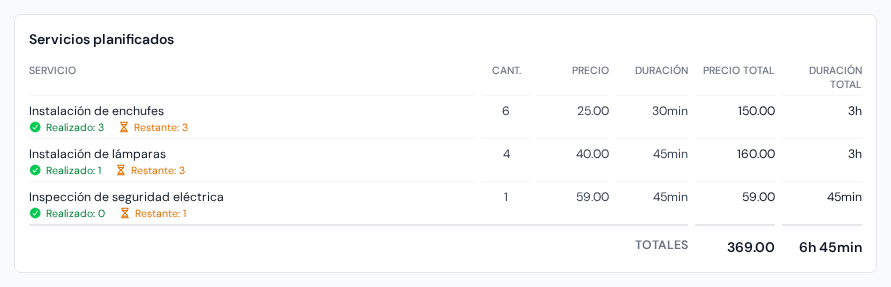
Por eso importa la cantidad, no solo que una visita haya terminado. Una línea planificada de 10 enchufes solo está "hecha" cuando se han registrado 10 enchufes como realizados, tanto si ocurrió en una visita como si se repartió en cinco. En el cuadro "Servicios planificados" de la cita, cada línea lleva un contador verde "Realizado" y uno "Restante", así que un vistazo te dice qué líneas siguen manteniendo la cita abierta.
- Cuando el trabajo se completa
- Una cita planifica 10 enchufes. El lunes el técnico registra 6 y marca la visita como "Finalizada". Seis no es diez, así que la cita todavía no se completa. Sigue "En curso" porque hay otra visita reservada. El miércoles el técnico registra los 4 últimos y marca esa visita como "Finalizada". Ahora los 10 están hechos, así que ServisGo pone la cita en "Completada" por su cuenta.
- Cuando el trabajo no se completa
- La misma cita planifica 10 enchufes, pero esta visita solo debía cubrir 3 desde el principio. El técnico hace esos 3 y marca la visita como "Finalizada". Como quedan 7 enchufes pendientes en toda la cita, el trabajo no se completa. Pasa a "En curso" si hay otra visita reservada, o a "En espera" si no hay nada reservado por delante, y los 7 restantes aparecen en la tarjeta de la siguiente visita.
La conclusión: finalizar una visita tiene que ver con esa visita; completar la cita tiene que ver con todo el plan. Una visita puede estar impecablemente finalizada mientras la cita está lejísimos de acabar, simplemente porque esa visita nunca debía cubrirlo todo. Si una visita tenía 3 de 14 servicios planificados e hizo los 3, esa visita está finalizada y en verde, pero la cita sigue esperando los otros 11.
Una visita marcada como "Incompleta" tampoco completa nunca la cita por sí sola. "Incompleta" significa que la visita terminó con trabajo aún por hacer, así que ServisGo mantiene el trabajo abierto y lleva lo que queda a la siguiente visita.
Cómo leer la tarjeta de una visita en el calendario
Haz clic en cualquier bloque de visita de la página "Calendario" y se abre una pequeña tarjeta. Es la forma más rápida de ver cómo se relaciona una visita con el trabajo completo, porque muestra tres listas de servicios una junto a otra.
- Selección personalizada
- El trabajo que debe cubrir esta visita en concreto. Cuando un trabajo se reparte entre varias visitas o técnicos, cada visita suele llevar solo su parte del plan. Cómo se asigna esa parte se explica en qué servicios cubre cada visita.
- Por hacer
- Todo lo que seguía pendiente en el trabajo completo cuando llegó el turno de esta visita, no solo la parte de esta visita. Esta lista aparece cuando la visita lleva su propia selección. Si es más larga que la de arriba, esta visita por sí sola no puede completar la cita, por bien que vaya.
- Servicios realizados
- Lo que de verdad se ha registrado como hecho en esta visita, cada línea con una marca verde. Cómo registrarlo se explica en cómo registrar el trabajo realizado.
La misma tarjeta responde a las dos preguntas de estado a la vez: el bloque "Franja horaria" de arriba lleva el estado de la propia visita, y el bloque "Cita" de debajo, el estado del trabajo completo. Cuando una visita finalizada no cerró la cita, el motivo está escrito ahí mismo: compara lo que sigue pendiente en el trabajo con lo que la visita cubría de verdad.
Un ejemplo real: un trabajo, dos cuadrillas
Una situación que las empresas de servicios conocen bien. Un cliente pide talar cinco árboles y llevarse la madera. Eso es una cita con dos líneas planificadas: "Tala de árboles" ×5 y "Retirada de madera". Un técnico tala los árboles. Otro recoge la madera dos días después con el camión, en su ruta por la ciudad, así que la retirada se reserva como visita propia y se le asigna solo a él.
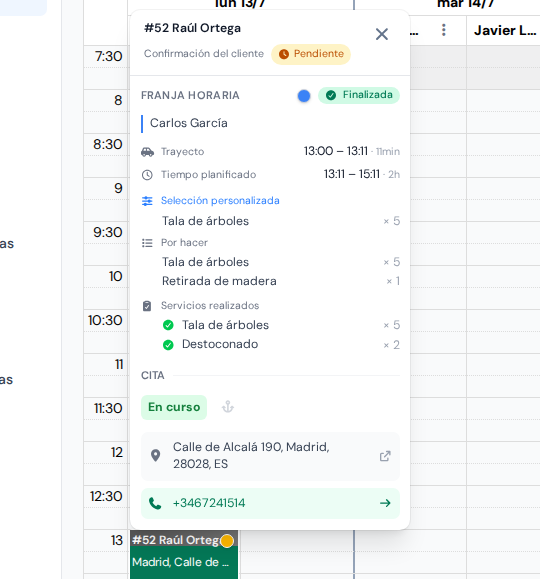
Fíjate bien en esa tarjeta. En "Selección personalizada" la visita llevaba solo la "Tala de árboles". En "Servicios realizados" están registradas las cinco talas, más dos destoconados que la cuadrilla hizo sobre la marcha. La visita está marcada "Finalizada" y se ve verde en el calendario. Y aun así el trabajo no se completó, porque la lista "Por hacer" sigue mostrando la "Retirada de madera": un trabajo que nunca fue de esta visita. ServisGo puso la cita "En curso" y la dejó abierta, porque la visita de retirada sigue reservada por delante.
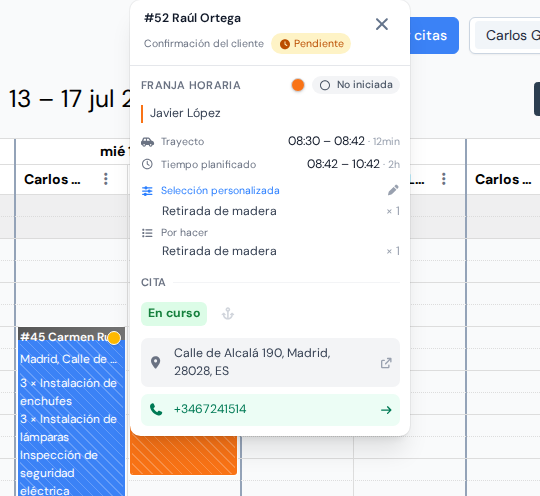
Dos días después el conductor recoge la madera, registra la "Retirada de madera" como realizada y marca su visita "Finalizada". Ahora la comprobación se cumple: cada línea planificada está hecha, así que la cita pasa a "Completada" por su cuenta. Si hubiera marcado la visita "Finalizada" sin registrar la retirada, el trabajo habría seguido abierto, exactamente igual que tras la visita del talador.
Trabajo extra que nunca estuvo en el plan
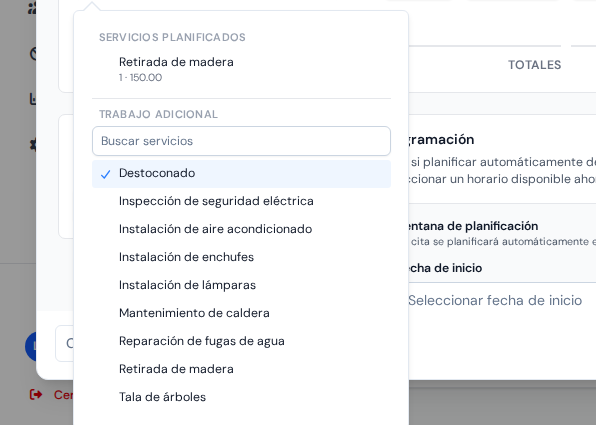
Las cuadrillas suelen hacer sobre el terreno más de lo pedido: en el ejemplo de arriba, la cuadrilla de tala también eliminó dos tocones. Registra ese trabajo en las filas de "Servicios realizados" al editar la cita: haz clic en el campo de servicio de una fila nueva y elige el servicio de la lista "Trabajo adicional" en lugar de una línea planificada.
Dos maneras de cerrar un trabajo
Una cita llega a "Completada" o "Finalizada" de una de dos maneras:
- Automáticamente
- En el momento en que una visita está "Finalizada" y todo el plan está hecho, tal como se describe arriba. No haces nada, el estado cambia solo.
- A mano
- Pones "Completada" o "Finalizada" tú mismo, desde el desplegable de estado en la lista de "Citas" o en la parte superior de la sección "Programación" cuando editas la cita. Útil cuando quieres cerrar un trabajo pase lo que pase con las visitas, por ejemplo uno que el cliente anuló a medias, o uno que facturas tal como está. Consulta los estados de las citas.
La diferencia entre los dos estados cerrados es sencilla: "Completada" significa que el trabajo está hecho; "Finalizada" significa que el trabajo está hecho y el papeleo también: facturado y cerrado. "Finalizada" también marca un momento que puedes mostrar como la columna "Finalizado" en la lista de "Citas".
Qué pasa con tus visitas cuando un trabajo se cierra
Cerrar un trabajo, sea de la manera que sea, hace dos cosas en el calendario:
- Las visitas que aún quedan por delante se quitan del calendario. Una vez hecho el trabajo, no hay motivo para mandar a nadie otra vez, así que las visitas futuras se eliminan automáticamente.
- Las visitas que ya ocurrieron se quedan exactamente como estaban. ServisGo no toca su estado. Una visita que dejaste en "No iniciada" sigue "No iniciada", una visita marcada como "Incompleta" sigue "Incompleta", y solo están "Finalizada" las visitas que finalizaste de verdad.
La atenuación depende de cuál de los dos estados cerrados lleve el trabajo. Una cita "Completada" se sigue viendo a plena intensidad: el trabajo está hecho, pero aún queda papeleo por delante. En cuanto queda "Finalizada" (o "Cancelada"), todas las visitas del trabajo se atenúan, y de un vistazo se ve que está cerrado del todo. Bajo la atenuación cada visita conserva su propio color, así que el calendario sigue mostrando lo que de verdad pasó cada día: donde el trabajo se finalizó, el verde sigue verde; donde una visita quedó incompleta, el naranja sigue naranja; y una visita sin tocar conserva el color del técnico.
Un ejemplo. Un trabajo se extendió por la semana: las visitas del lunes y el martes estaban reservadas pero nunca se hicieron; el jueves y el viernes se hicieron y se marcaron como "Finalizada". Cuando marcas la cita como "Finalizada" al final de la semana, los cuatro bloques se atenúan, pero los bloques del lunes y el martes se quedan en el color del técnico y los del jueves y el viernes se quedan en verde. El calendario no finge que el lunes se trabajó: los colores siguen mostrando que el trabajo solo ocurrió el jueves y el viernes.