Pasikartojantys užsakymai
Dalis darbų kartojasi nuolat: biurą reikia valyti kas savaitę, katilą prižiūrėti kasmet, veją pjauti kas kelias savaites. Užuot kaskart kūrę tą patį užsakymą iš naujo, kartojimą patikėkite ServisGo.
Tam yra pasikartojimo taisyklė: vos užbaigus esamą užsakymą, kitas sukuriamas automatiškai ir laukia, kol bus suplanuotas.
Kaip veikia pasikartojimo taisyklė
Taisyklei reikia vieno esamo kliento užsakymo, kuris tampa jos pagrindu. Kai tas užsakymas pasiekia būseną „Atliktas“, „Užbaigtas“ ar „Atšauktas“, ServisGo sukuria naują jo kopiją: tas pačias paslaugas su kiekiais ir kainomis, tą patį adresą, meistrus, įrangą, kontrolinius sąrašus ir pastabas.
Kopija gauna būseną „Nesuplanuotas“ ir pagal taisyklę apskaičiuotą planavimo langą, todėl kalendoriaus skydelyje „Nesuplanuoti užsakymai“ atsiranda kaip bet kuris kitas savo eilės laukiantis darbas. Suplanuokite ją ranka arba palikite automatiniam planavimui; abu būdai aprašyti planavimo gide.
Kaip sukurti taisyklę
- 1Atverkite klientą
Kairėje šoninėje juostoje spauskite „Klientai“, tada spustelėkite kliento numerį stulpelyje „ID“. Atsivers dialogas „Atnaujinti klientą“.
- 2Pereikite į kortelę „Užsakymai“
Dialogo viršuje vietoj „Bendra“ pasirinkite kortelę „Užsakymai“. Viršuje rasite kortelę „Pasikartojantys užsakymai“, o po ja – kliento užsakymų sąrašą.
- 3Pridėkite taisyklę
Spauskite „Pridėti pasikartojimo taisyklę“. Naujoje kortelėje atverkite „Pagal užsakymą“ ir pasirinkite užsakymą, nuo kurio darbas turi kartotis. Žemiau atsiras santrauka: adresas, paslaugos, įranga, darbuotojai ir trukmė, kuriuos gaus kiekviena būsima kopija.
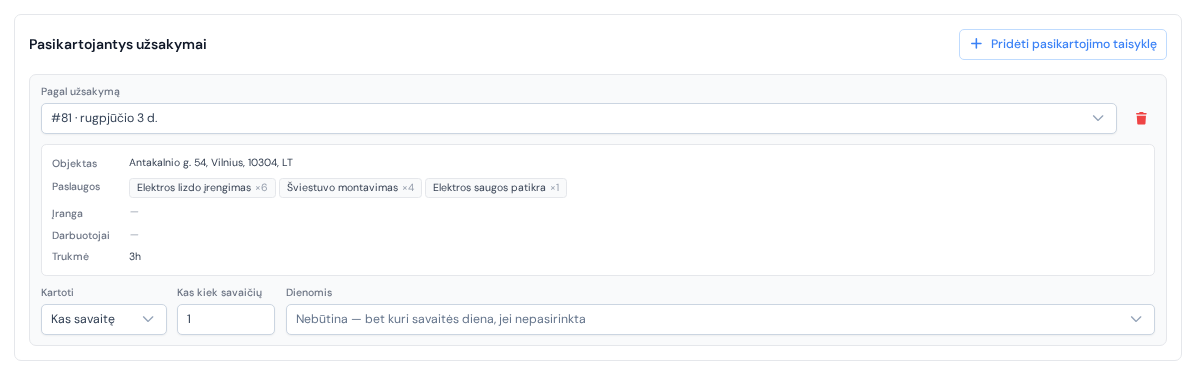
Viena taisyklė: viršuje pagrindinis užsakymas, žemiau – kartojimo nustatymai. - 4Parinkite ritmą
Prie „Kartoti“ pasirinkite „Kas savaitę“ arba „Kas mėnesį“. Savaitinei taisyklei nurodykite „Kas kiek savaičių“ ir, jei reikia, „Dienomis“; mėnesinei – „Kas kiek mėnesių“ ir „Dienų paklaidą“. Ką šie laukai reiškia, aiškiname kitame skyriuje.
- 5Išsaugokite
Dialogo apačioje spauskite „Atnaujinti“. Nuo šios akimirkos taisyklė veikia.
Kokiam laikui suplanuojamas kitas užsakymas
Naujai kopijai skiriama ne konkreti data, o planavimo langas. Jis skaičiuojamas nuo dienos, kai prie ankstesnio užsakymo paskutinį kartą dirbta:
- „Kas savaitę“: langas atsiveria po pasirinkto savaičių skaičiaus. Palikus „Dienomis“ tuščią, tinka bet kuri tos savaitės diena; pažymėjus konkrečias dienas, langas susiaurėja iki jų, pavyzdžiui, nuo antradienio iki ketvirtadienio.
- „Kas mėnesį“: langas atsiveria apie tą pačią mėnesio dieną po pasirinkto mėnesių skaičiaus. „Dienų paklaida“ jį praplečia: 5 dienų paklaida reiškia, kad tinka iki 5 dienų anksčiau ar vėliau, bet niekada neperšokant į kitą mėnesį.
Lange užsakymą planuojate kaip įpratę. Langas kartu riboja siūlomus laikus ir automatinį planavimą: darbas siūlomas tinkamoms dienoms, o ne pirmam pasitaikiusiam tarpui.
Kaip atpažinti pasikartojančius užsakymus
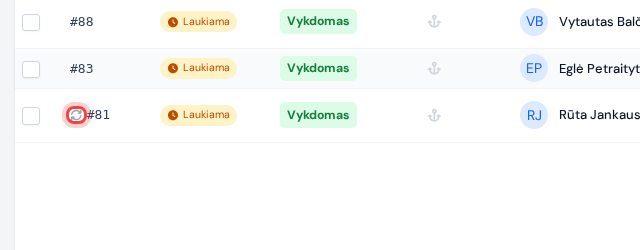
Prie taisyklei priklausančių užsakymų numerio rodoma maža sukamųjų rodyklių piktograma: užsakymų sąraše, kalendoriuje ir pačiame užsakyme. Užvedus žymeklį, pasirodo paaiškinimas „Pasikartojantis užsakymas“.
Kaip pakeisti ar sustabdyti taisyklę
Ką nors pakeisti galite vėl atvėrę kliento kortelę „Užsakymai“. Pakeitimai galioja nuo kitos kopijos; jau sukurti užsakymai lieka tokie, kokie buvo.
Norėdami sustabdyti kartojimą, spauskite raudoną šiukšliadėžės piktogramą taisyklės kampe ir tada „Atnaujinti“. Joks užsakymas neištrinamas: nauji tiesiog nebekuriami, o sukamųjų rodyklių piktograma nuo esamų užsakymų dingsta.