Darbas su užsakymų sąrašu
Puslapyje „Užsakymai“ rasite visus darbus: nuo tų, kuriems dar neparinktas laikas, iki jau apmokėtų. Įtemptą dieną nesinori kaskart iš naujo dėliotis to paties vaizdo, todėl puslapis įsimena, kaip mėgstate jį matyti.
Šiame gide – pats puslapis: kortelės viršuje, filtrai, kiekvienos eilutės meniu, užsakymų kopijavimas ir darbas su daugeliu užsakymų vienu metu.
Kas kur yra
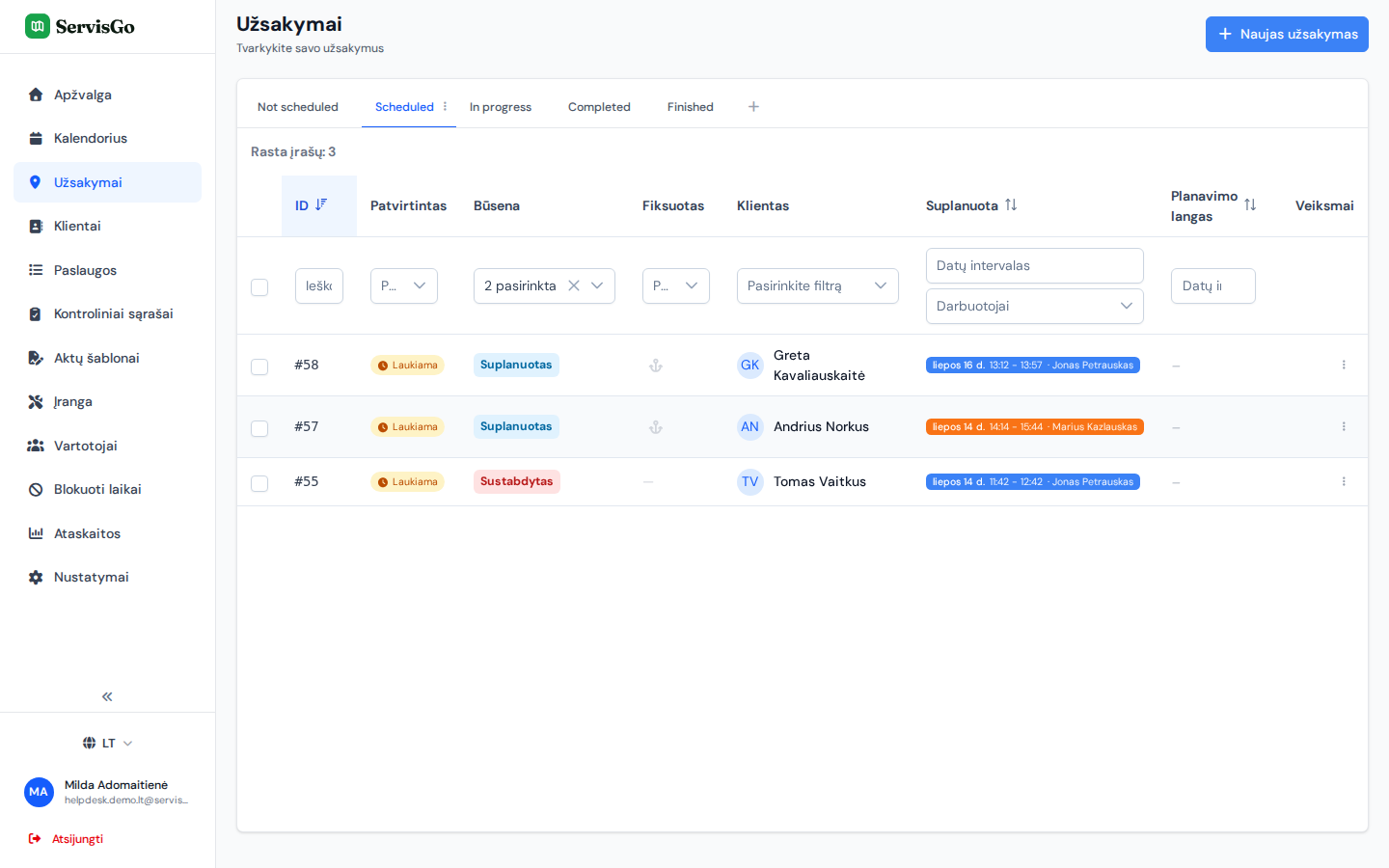
Šoniniame meniu atsidarykite „Užsakymai“. Virš lentelės matysite kortelių eilę; kiekviena kortelė – išsaugotas sąrašo rodinys, apie jas plačiau žemiau. Po kortelėmis eilutė, prasidedanti „Rasta įrašų:“, rodo, kiek užsakymų yra dabartiniame rodinyje.
Pati lentelė veikia taip: po kiekvieno stulpelio antrašte yra filtro laukelis, pirmame stulpelyje – žymimasis langelis eilutėms pasirinkti, o paskutiniame stulpelyje „Veiksmai“ – mažas trijų taškų mygtukas su visais veiksmais, kuriuos galima atlikti su tuo užsakymu. Greičiausias būdas atsidaryti užsakymą – spustelėti jo numerį stulpelyje „ID“: jis iš karto atsidaro peržiūrai.
Kortelės: išsaugoti sąrašo rodiniai
Kortelė įsimena du dalykus: kuriuos stulpelius rodo lentelė (ir kokia tvarka) ir kokie filtrai pritaikyti. Spustelėjus kortelę, sąrašas akimirksniu persijungia į tą rodinį. Nauja paskyra pradeda su viena kortele „Visi“: joje visi užsakymai viename sąraše, kad ir kokios būsenos. Nuo jos ir susidėliojate rodinius, kurių iš tikrųjų reikia.
Kortelės yra jūsų rankose:
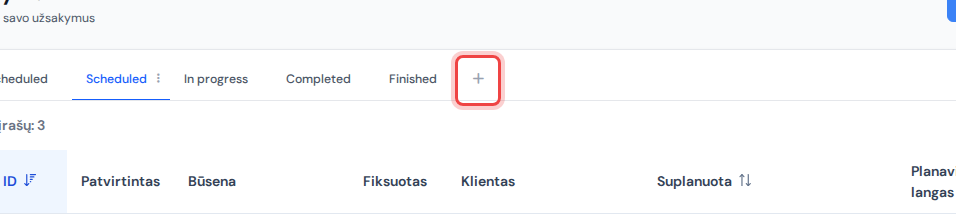
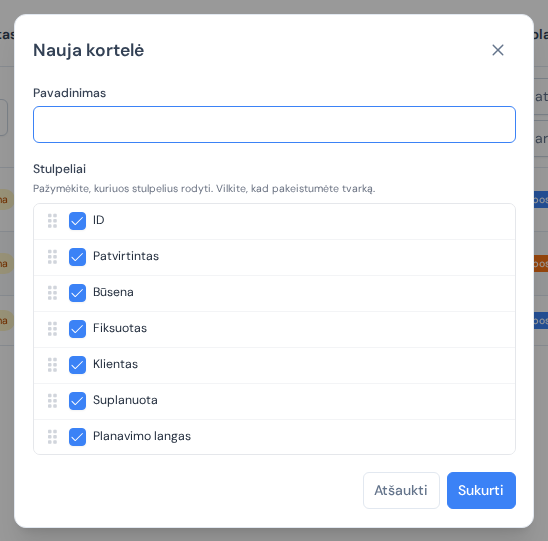
- Norėdami pridėti kortelę, spustelėkite „+“ dešiniajame kortelių eilės gale. Atsidarys langas „Nauja kortelė“: užpildykite lauką „Pavadinimas“, tada skiltyje „Stulpeliai“ pažymėkite, kuriuos stulpelius kortelė turi rodyti, ir sudėliokite juos vilkdami. Paspaudus „Sukurti“, sąrašas iškart peršoka į naująją kortelę.
- Norėdami kortelę pervadinti ar pakeisti jos stulpelius, spustelėkite mažą trijų taškų ženkliuką šalia kortelės pavadinimo (jis matomas, kai kortelė aktyvi arba užvedus pelę). Atsidarys langas „Redaguoti kortelę“; baigę paspauskite „Atnaujinti“.
- Norėdami kortelę ištrinti, tame pačiame lange „Redaguoti kortelę“ paspauskite raudoną mygtuką „Ištrinti“. Jis rodomas tol, kol turite daugiau nei vieną kortelę; paskutinės kortelės ištrinti negalima.
- Norėdami pakeisti kortelių tvarką, tiesiog nutempkite kortelę eilėje į kitą vietą. Trumpas žalias blyksnis ant kortelės patvirtina, kad nauja tvarka išsaugota.
Pavyzdys: kortelė vienai būsenai
Dažniausias rodinys yra „tik tos būsenos užsakymai“. Štai kaip susikurti kortelę darbams, kuriems vizitas jau suplanuotas:
- Spustelėkite „+“ dešiniajame kortelių eilės gale. Lange „Nauja kortelė“ į lauką „Pavadinimas“ įrašykite „Suplanuoti“, stulpelius palikite kaip yra ir paspauskite „Sukurti“. Atsidaro nauja kortelė, kol kas dar su visais užsakymais.
- Filtro laukelyje po stulpelio „Būsena“ antrašte pažymėkite „Suplanuotas“. Sąraše lieka tik užsakymai, kuriems jau suplanuotas vizitas.
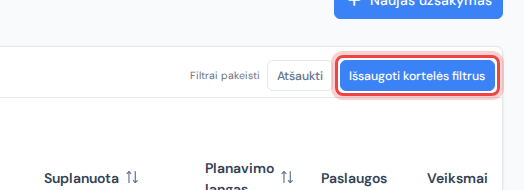
- Dešiniajame kortelių eilės gale pasirodo užrašas „Filtrai pakeisti“. Paspauskite „Išsaugoti kortelės filtrus“, ir būsenos filtras tampa kortelės dalimi: rytoj spustelėję „Suplanuoti“ gausite tą patį sąrašą.
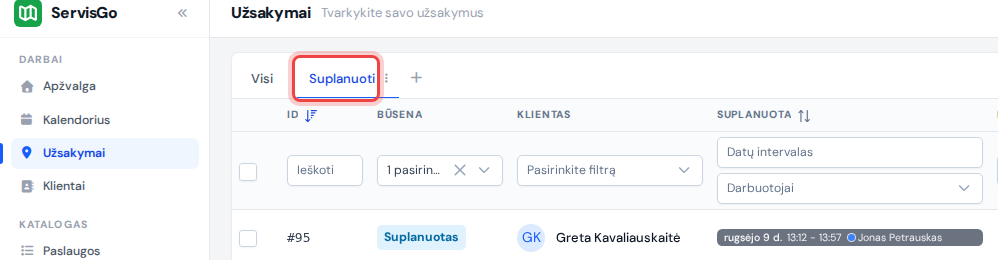
Tą patį pakartokite su tuo, ką žiūrite dažniausiai: kortelė „Nesuplanuoti“ darbams, kurie dar laukia planavimo, „Atlikti“ darbams, kuriems reikia išrašyti sąskaitą, arba kortelė vieno meistro užsakymams.
Įsimenami filtrai
Laukeliais po stulpelių antraštėmis susiaurinkite sąrašą: pasirinkite klientą, būseną, datų intervalą, meistrą. Rodinys filtruojamas iš karto, bet pati kortelė kol kas nesikeičia.
Vos tik jūsų filtrai ima skirtis nuo kortelėje išsaugotų, dešiniajame kortelių eilės gale pasirodo užrašas „Filtrai pakeisti“ su dviem mygtukais. „Išsaugoti kortelės filtrus“ įrašo dabartinius filtrus į kortelę, tad jie lauks jūsų ir rytoj. „Atšaukti“ pakeitimus išmeta ir grąžina kortelės išsaugotus filtrus.
Meniu kiekvienoje eilutėje
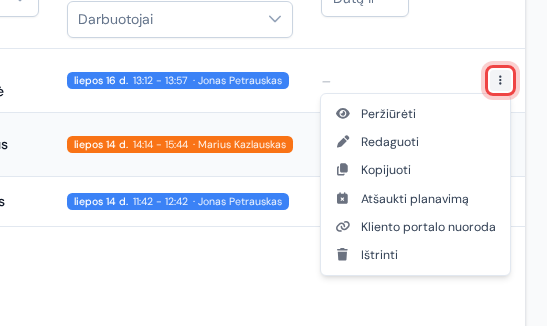
Kiekvienos eilutės dešiniajame gale, stulpelyje „Veiksmai“, yra trijų taškų mygtukas. Spustelėjus jį, atsidaro nedidelis meniu su visais veiksmais tam užsakymui:
- Peržiūrėti
- Atidaro užsakymą tik skaitymui: paslaugos, vizitai, veiklos įrašai, kontroliniai sąrašai, aktai.
- Redaguoti
- Atidaro užsakymą keisti – tas pats langas kaip ir kuriant.
- Kopijuoti
- Sukuria užsakymo kopiją, paruoštą planuoti. Apie tai kitame skyriuje.
- Atšaukti planavimą
- Iš karto išima iš kalendoriaus visus suplanuotus užsakymo vizitus. Rodomas tik tada, kai užsakymas turi suplanuotų vizitų.
- Kliento portalo nuoroda
- Parodo asmeninio kliento puslapio nuorodą, paruoštą nukopijuoti. Žr. kaip informuoti klientus.
- Ištrinti
- Ištrina užsakymą po patvirtinimo.
Užsakymo kopijavimas
Kai klientas užsako tą patį darbą dar kartą, nereikia visko suvedinėti iš naujo. Atsidarykite eilutės trijų taškų meniu ir spustelėkite „Kopijuoti“. Kopija sukuriama iš karto ir atsidaro redaguoti, tad prieš išsaugodami galite pakoreguoti, ką tik norite.
Į kopiją perkeliama viskas, kas apibūdina darbą: klientas ir adresas, suplanuotos paslaugos su kiekiais ir kainomis, priskirti meistrai ir atsakingas asmuo, įranga, kontroliniai sąrašai, pastabos, planavimo langas ir nuotraukos, pridėtos prie užsakymo biure.
Pirmojo darbo istorijos kopija sąmoningai neperima. Ji pradeda švariai, su būsena „Nesuplanuotas“: be suplanuotų vizitų, be įvestų darbų, be kontrolinių sąrašų atsakymų, be darbų aktų, be apmokėjimo.
Keli užsakymai iš karto
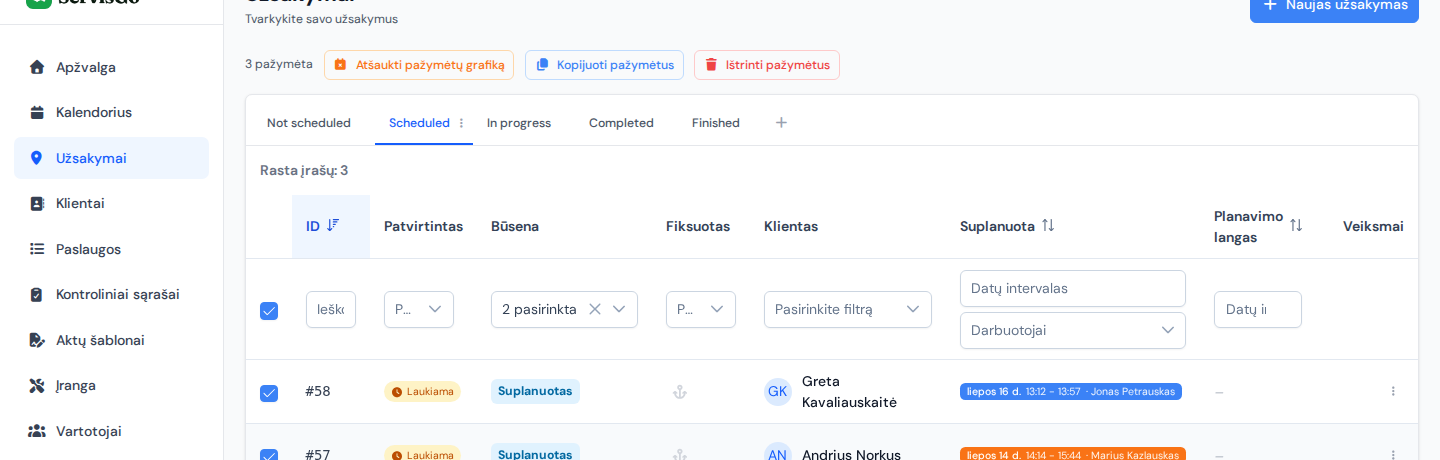
Pirmojo stulpelio žymimaisiais langeliais pasirinkite užsakymus (langelis antraštės eilutėje pažymi visą puslapį). Virš lentelės atsiras juosta, rodanti, kiek pažymėta, ir veiksmus, veikiančius su visais iš karto:
- „Kopijuoti pažymėtus“ vienu kartu nukopijuoja visus pažymėtus užsakymus.
- „Atšaukti pažymėtų grafiką“ išima visų pažymėtų užsakymų suplanuotus vizitus iš kalendoriaus. Mygtukas rodomas tik tada, kai bent vienas pažymėtas užsakymas turi suplanuotų vizitų.
- „Ištrinti pažymėtus“ po patvirtinimo ištrina visus.
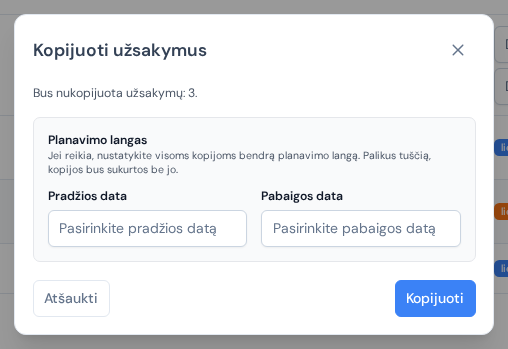
„Kopijuoti pažymėtus“ atidaro langą „Kopijuoti užsakymus“, kuriame nurodyta, kiek kopijų bus sukurta. Jame taip pat siūlomas „Planavimo langas“ su laukais „Pradžios data“ ir „Pabaigos data“ visoms kopijoms – praverčia, kai vienu ypu ruošiate kito mėnesio periodinius darbus.