Los informes de servicio llegan al cliente por correo y los estados siguen el calendario
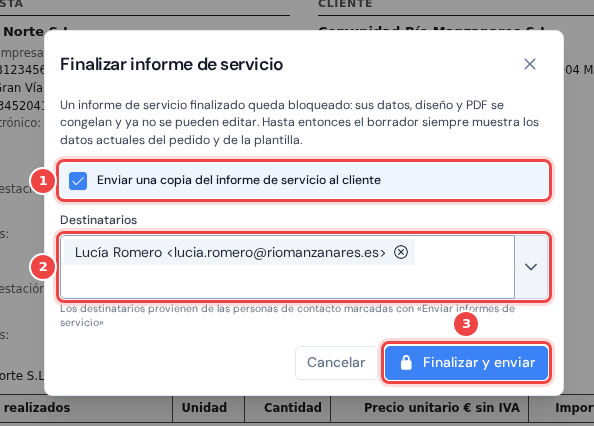
El trabajo está hecho y siempre quedaba un último trámite: descargar el informe, escribir el correo, adjuntar el PDF. Ahora lo hace ServisGo. Haz clic en "Citas" en la barra lateral, luego en el número de una cita en la columna "ID" y, en su tarjeta "Informes de servicio", abre un borrador con el ojo que tiene al lado (para crear uno nuevo está "Generar informe de servicio", en la esquina de la tarjeta). En la vista previa pulsa "Finalizar", abajo a la derecha, y marca "Enviar una copia del informe de servicio al cliente". En "Destinatarios" ya aparecen las personas de contacto de ese cliente que tienen marcada la casilla "Enviar informes de servicio". Añade o quita alguna dirección si hace falta y pulsa "Finalizar y enviar". El cliente recibe el PDF en un correo enviado en nombre de tu empresa, y si responde, la respuesta llega al correo de tu empresa. Tienes cada paso en la guía de informes de servicio.
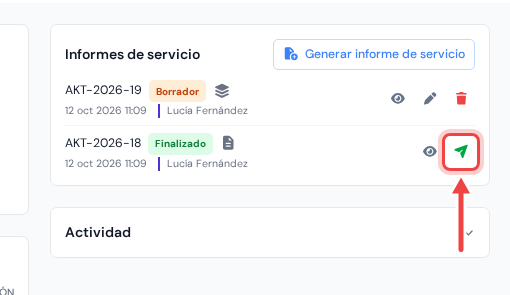
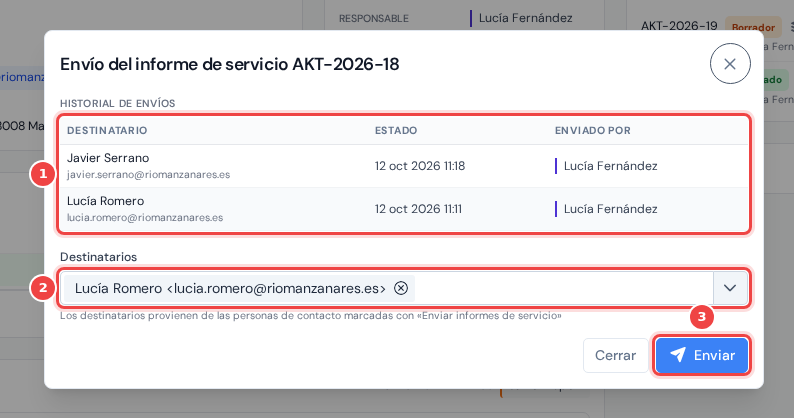
¿Le ha llegado? Cada informe finalizado lleva ahora un pequeño avión de papel: gris mientras no se ha enviado nada y verde cuando ya ha salido. Está al final de la fila del informe, en esa misma tarjeta "Informes de servicio". Haz clic en él y el "Historial de envíos" te dice quién recibió el informe y cuándo. Justo debajo, el campo "Destinatarios" sirve para volver a enviarlo, a las mismas personas o a quien quieras.
También puede salir sin ti. Haz clic en "Configuración", al final de la barra lateral, elige "Informes de servicio" en la lista de módulos, marca "Enviar informes de servicio automáticamente cuando el técnico termina una cita" y pulsa "Guardar" (para ello una plantilla tiene que estar marcada con "Usar como plantilla predeterminada"). A partir de ahí, cuando el técnico termina una visita en la aplicación y responde que sí a "¿El trabajo está terminado?", el informe se genera con la plantilla predeterminada, se finaliza y se envía en el momento. Hay dos novedades más. Un mismo informe puede reunir ahora varias citas del mismo cliente: añádelas en "Citas incluidas", en la ventana "Generar informe de servicio". Y todos los informes de la empresa tienen su propia página: "Informes de servicio" en la barra lateral, justo debajo de "Clientes".
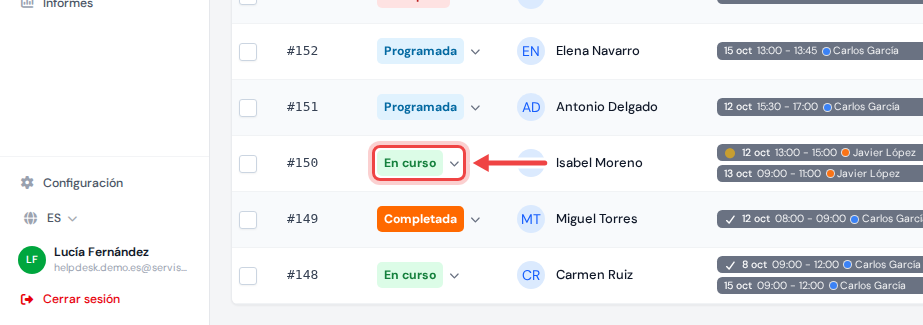
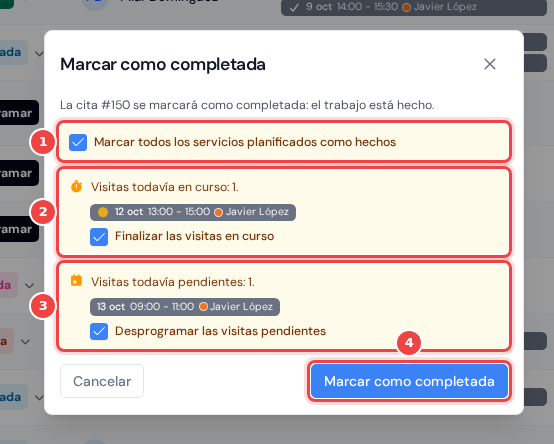
El segundo cambio va de estados. Una visita ya no tiene un estado que alguien deba acordarse de cambiar. Ahora es el estado de la cita el que sigue el calendario por sí solo: "Programada" mientras todas sus visitas están por llegar, "En curso" desde el inicio previsto de la primera visita hasta el final previsto de la última, y "En espera" cuando todas las visitas han pasado y nadie ha cerrado la cita. Cerrarla sigue siendo cosa tuya. Haz clic en "Citas" en la barra lateral y, en la columna "Estado", en la etiqueta del estado (la flecha de la imagen la señala). Después elige "Marcar como completada", "Finalizar" o "Cancelar la cita". ServisGo solo pregunta lo que esa cita necesita: si dar por hechos los servicios planificados que faltan, si terminar una visita que sigue en curso y si quitar del calendario las visitas que aún quedan. Una cita cerrada se recupera con "Reabrir", en el mismo menú. Cada estado está explicado en estados de las citas.
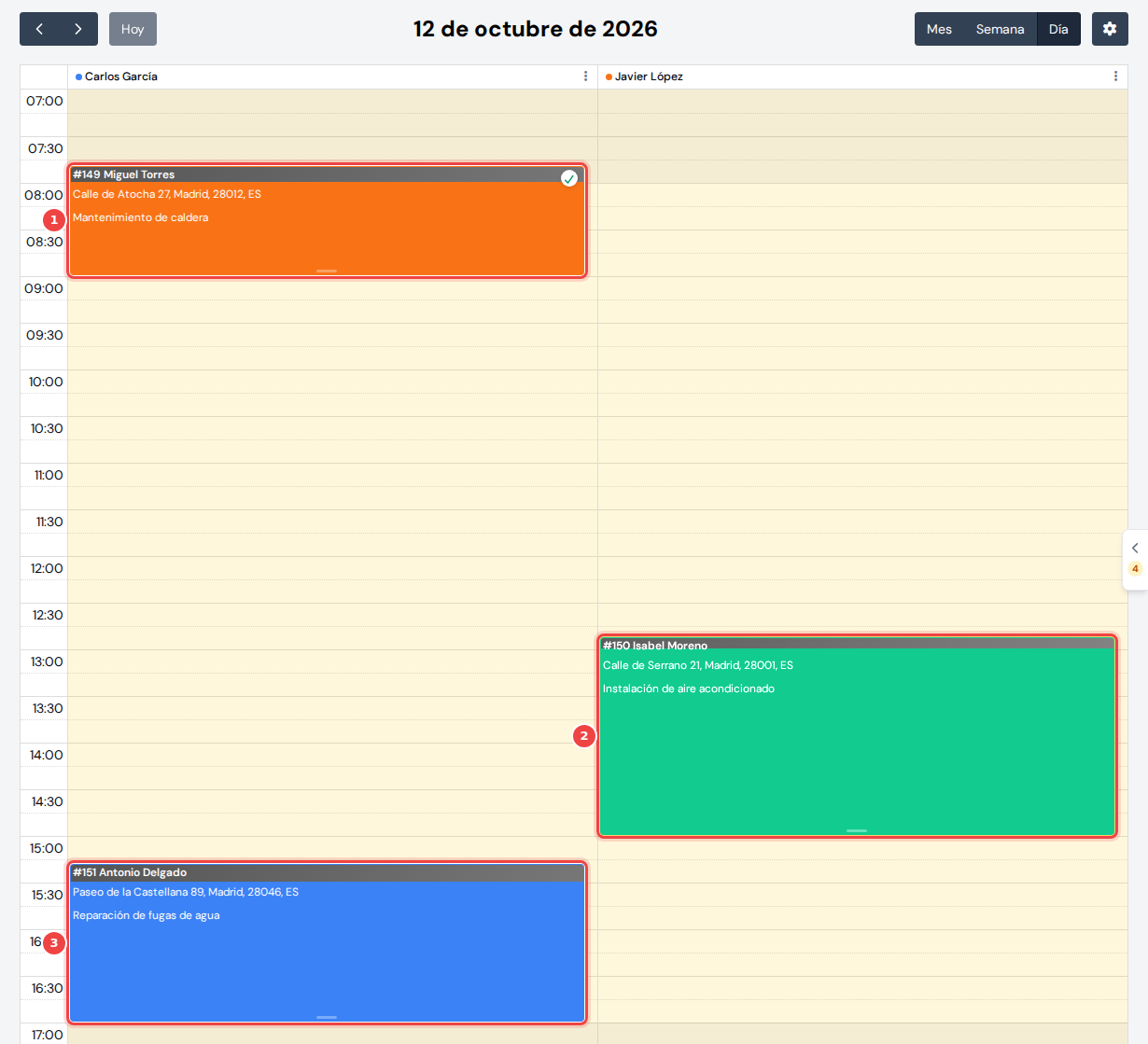
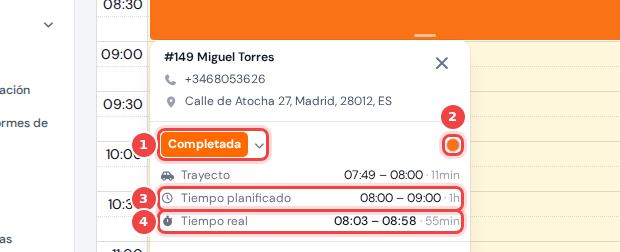
En lugar de un estado, la visita muestra ahora lo que pasó de verdad. Abre "Calendario" en la barra lateral: la visita que está en marcha late suavemente, la terminada lleva una marca verde en la esquina y cada bloque tiene el color del estado de su cita. Haz clic en una visita y, justo debajo de "Tiempo planificado", verás "Tiempo real". Lo rellena el técnico al empezar y al terminar el trabajo en la aplicación. Si a alguien se le olvidó, haz clic en la propia hora y escribe la correcta. Más detalles en las visitas en el calendario.