Darbas su kalendoriumi
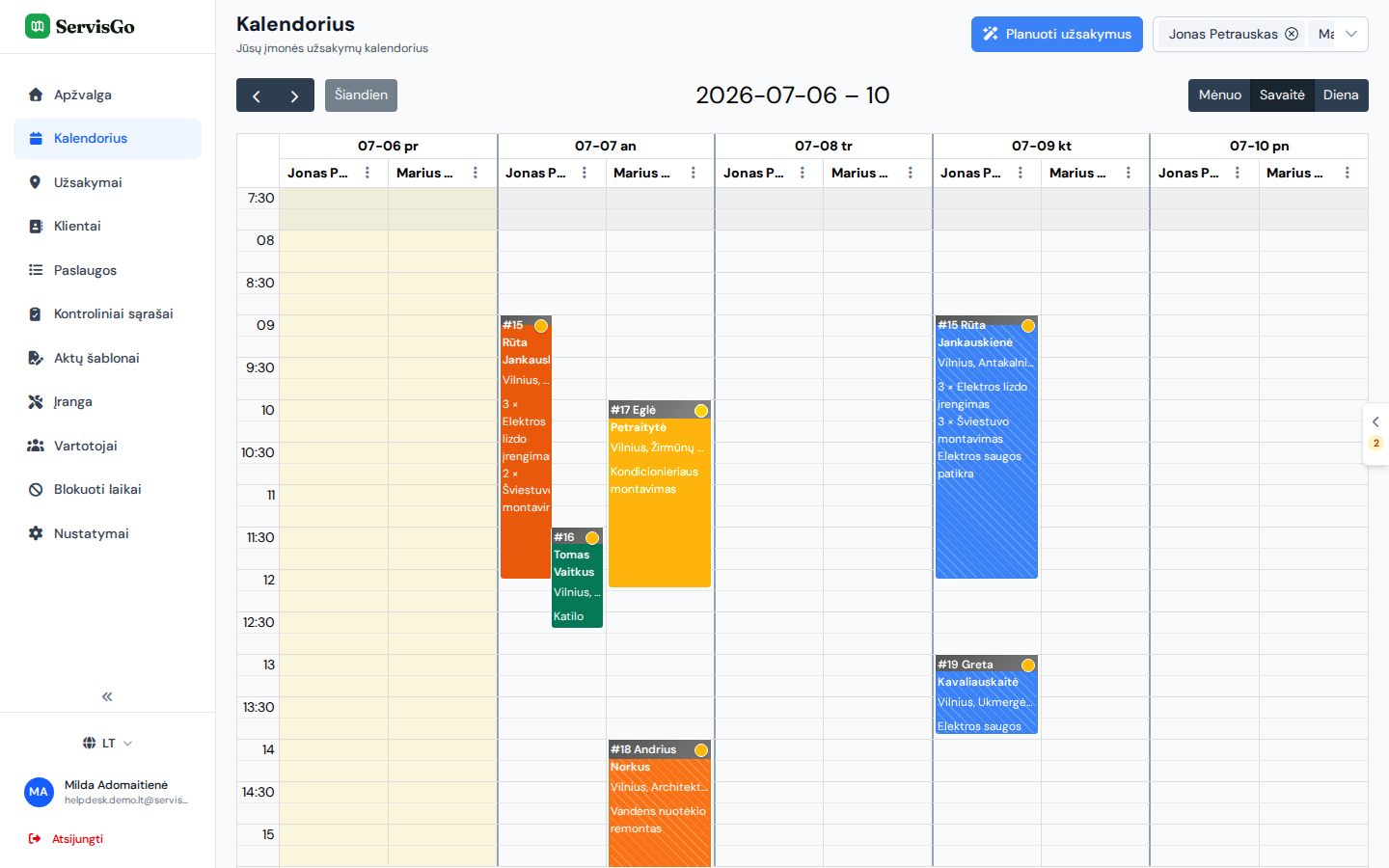
Kalendorius – vieta, kur planas sugula į vieną vaizdą: kiekvienas meistras turi savo dienos stulpelį, o kiekvienas vizitas jame – blokas, kurį galima spustelėti, tempti ir keisti jo dydį. Tai ir pirmasis puslapis, kurį pamatote prisijungę.
Šis gidas supažindina su išdėstymu, vizito kortele ir kasdieniais veiksmais: perkėlimu tempiant, vizito trukmės keitimu ir laukiančių užsakymų planavimu.
Kaip čia orientuotis
Kiekvienas meistras dienai gauna po stulpelį, tad dienos vaizdas atrodo kaip asmeniniai tvarkaraščiai vienas šalia kito. Norėdami priartinti ar nutolinti, spustelėkite mėnesio, savaitės ir dienos mygtukus viršutiniame dešiniajame kalendoriaus kampe. Rodyklių mygtukai viršutiniame kairiajame kampe perkelia atgal ir pirmyn laike, o šalia esantis šiandienos mygtukas grąžina į dabartinę datą. Du maži mygtukai šalia paletės piktogramos, dešiniajame tos pačios eilutės gale, perjungia, ką reiškia vizitų spalvos: arba kiekvienas meistras turi savo spalvą, arba vizitai spalvinami pagal užsakymo būseną. Abu režimus paaiškina vizitų būsenų gidas.
Vizito kortelė
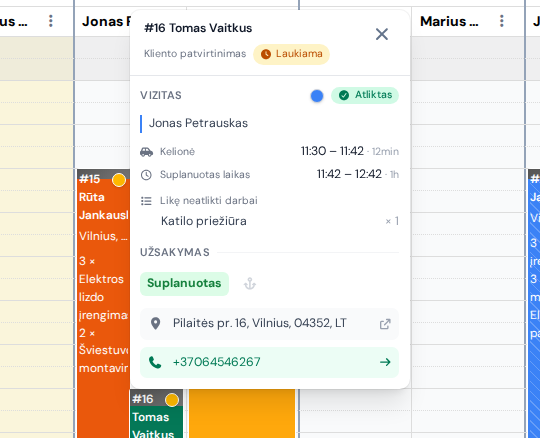
Spustelėkite bet kurį vizito bloką vieną kartą, ir šalia iššoks nedidelė kortelė su viskuo apie vizitą vienoje vietoje. Norėdami ją uždaryti, spustelėkite X jos kampe (arba vizitą dar kartą). Kortelėje rasite:
- Laikai – „Kelionė“ (važiavimas iki vietos), „Suplanuotas laikas“ darbams ir „Faktinis išdirbtas laikas“, kai meistras jau pradėjo.
- Meistras, kuriam priklauso vizitas.
- Darbų sąrašas, rodantis, kas dar liko padaryti.
- Su vizitu susijęs užsakymas: jo būsena, kliento pastabos ir mėlynas mygtukas „Peržiūrėti“, atveriantis visą užsakymą neišeinant iš kalendoriaus.
- Adresas ir telefono numeris, kad galėtumėte paskambinti ar pasitikrinti vietą neišeidami iš kalendoriaus.
Vizitų perkėlimas ir trukmės keitimas
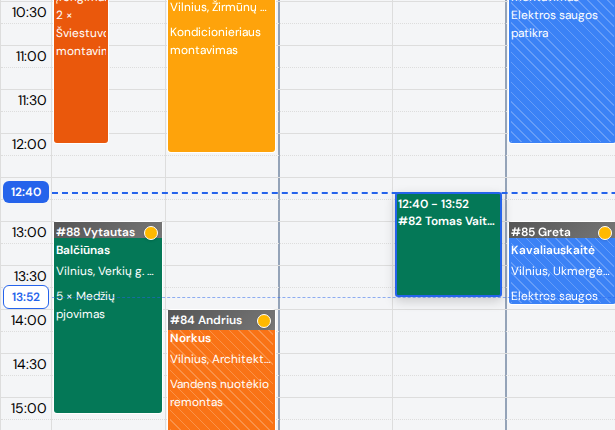
Perplanavimas – tai tiesiog tempimas. Paspauskite ir laikykite vizito bloką, nutempkite jį į kitą laiką (arba į kito meistro stulpelį) ir ten paleiskite. Vizitas persikelia ir pasirodo patvirtinimo žinutė; daugiau nieko saugoti nereikia. Norėdami pakeisti, kiek darbas trunka, paimkite apatinį bloko kraštą ir tempkite aukštyn ar žemyn.
Kol bloką laikote, ServisGo tiksliai rodo, kur jis atsidurs: ant paties bloko rodomas naujas pradžios ir pabaigos laikas, o per tinklelį iki laiko ašies kairėje nusitęsia punktyrinės linijos su laiko burbuliukais. Labiausiai tai praverčia stulpeliuose toliau nuo ašies, kur laiką pagal eilutes įžiūrėti sunku. Taip pat veikia ir trukmės keitimas: burbuliukas seka apatinį bloko kraštą ir rodo naują pabaigos laiką.
Spustelėjus vizitą dešiniuoju pelės mygtuku atsidaro meniu su daugiau veiksmų. Skiltyje „Vizitas“ galite pasirinkti „Kopijuoti“ (padėti tą patį vizitą ir kitoje vietoje) arba „Atšaukti planavimą“ (išimti vizitą iš kalendoriaus; užsakymas grįžta laukti laiko). Skiltyje „Užsakymas“ galite pasirinkti „Peržiūrėti“ arba „Redaguoti“, kad atidarytumėte patį užsakymą.
Planavimo laukiantys užsakymai
Spustelėkite mažą ąselę dešiniajame kalendoriaus ekrano krašte, ir atsivers skydelis su laiko laukiančiais darbais; mygtukas „Rodyti žemėlapį“ jo viršuje tuos pačius darbus parodo žemėlapyje. Nutempkite eilutę iš skydelio tiesiai į meistro stulpelį (žemėlapio rodinyje lygiai taip pat tempiama smeigtuko kortelė), kad darbą suplanuotumėte, arba naudokite siūlomus laikus. Skydelį, jo filtrus ir žemėlapį detaliai aprašo planavimo gidas.
O spalvos? Vizito spalva atspindi jo būseną: nepradėtas, vykdomas, atliktas ar nebaigtas. Visą spalvų logiką paaiškina vizitų būsenų gidas.