Kontroliniai sąrašai: kaip sukurti klausimyną ir priskirti jį užsakymams
Kontrolinis sąrašas ServisGo sistemoje yra klausimų rinkinys, kurį meistras užpildo objekte: ką patikrino, kokius rodmenis užsirašė, ką nufotografavo. Jį susikuriate vieną kartą ir naudojate visuose panašiuose užsakymuose. Galbūt jūs tai vadinate klausimynu, anketa, patikros lapu ar darbų žurnalu: ServisGo sistemoje visa tai yra kontroliniai sąrašai. Šoniniame meniu jiems skirtas punktas „Kontroliniai sąrašai“ grupėje „Katalogas“, tačiau jis atsiranda tik įjungus šią funkciją (kaip tai padaryti, parodyta skyriuje „Kaip įjungti kontrolinius sąrašus“).
Šiame gide kartu sukursime sąrašą „Katilo priežiūros lapas“ įmonei „Šiaurės servisas, MB“, susiesime jį su paslauga „Katilo priežiūra“ ir pažiūrėsime, kaip jį užpildo meistras Jonas Petrauskas ir ką po to matysite biure. Visi svarbiausi ekranai parodyti paveikslėliais, kuriuose raudonai pažymėta, kur spausti.
Kaip tai veikia
Viskas vyksta penkiais etapais:
- Sąrašą susikuriate vieną kartą: surašote klausimus ir kiekvienam parenkate tipą (pavyzdžiui, „Taip / Ne“ ar „Skaičius“).
- Susiejate sąrašą su viena ar keliomis paslaugomis iš savo katalogo.
- Kai užsakyme pasirenkate tokią paslaugą, sąrašas užsakymui priskiriamas automatiškai: rankomis nieko pridėti nereikia.
- Meistras užpildo sąrašą savo programėlėje, kai užbaigia darbą.
- Atsakymus matote užsakyme valdymo skyde, o prireikus galite juos išspausdinti darbų akte.
Viename užsakyme gali būti kelios paslaugos, todėl ir keli sąrašai. Jei per tą patį vizitą meistras ir prižiūri katilą, ir tikrina elektros saugą, užsakymas gaus abu sąrašus: „Katilo priežiūros lapas“ ir „Saugos patikros lapas“. Tuo ServisGo skiriasi nuo sistemų, kuriose užduotis turi vieną tipą ir vieną klausimyną. Tas pats sąrašas užsakyme atsiranda tik kartą, net jei su juo susietos dvi to užsakymo paslaugos.
Kaip įjungti kontrolinius sąrašus
Naujose ServisGo paskyrose kontroliniai sąrašai iš pradžių būna išjungti. Įjungsite keturiais paspaudimais:
- 1Atsidarykite puslapį „Nustatymai“
Šoniniame meniu kairėje, pačioje apačioje po visomis grupėmis, spauskite „Nustatymai“.
- 2Pasirinkite funkciją „Kontroliniai sąrašai“
Puslapio kairiajame stulpelyje surašytos visos funkcijos. Spauskite „Kontroliniai sąrašai“ (po pavadinimu smulkiai parašyta „Daugkartiniai kontroliniai sąrašai, kuriuos meistrai pildo vizitų metu.“). Paveikslėlyje prie 4 žingsnio šis punktas pažymėtas skaičiumi 1. Dešinėje atsidarys šios funkcijos skydelis.
- 3Perjunkite jungiklį
Skydelio viršutiniame dešiniajame kampe yra jungiklis su užrašu „Išjungta“ (paveikslėlyje prie 4 žingsnio skaičius 2). Spustelėkite jį, ir užrašas pasikeis į „Įjungta“.
- 4Spauskite „Išsaugoti“
Mygtukas „Išsaugoti“ yra skydelio apačioje, dešinėje (paveikslėlyje skaičius 3). Kai išsaugosite, kairiajame stulpelyje šalia punkto „Kontroliniai sąrašai“ atsiras žalias ženkliukas „Įj.“.
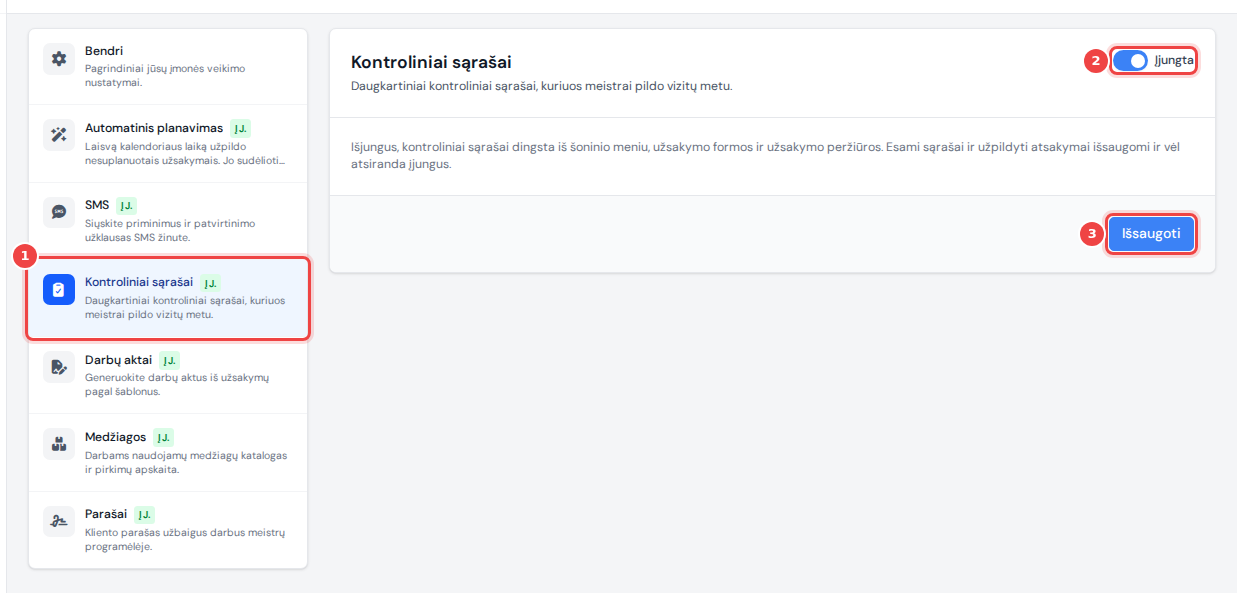
Skaičiais pažymėti trys paspaudimai: punktas „Kontroliniai sąrašai“ (1), jungiklis „Įjungta“ (2) ir mygtukas „Išsaugoti“ (3).
Nuo šiol šoniniame meniu, grupėje „Katalogas“, iškart po punkto „Įranga“, yra naujas punktas „Kontroliniai sąrašai“. Per jį pateksite į visų savo sąrašų puslapį.
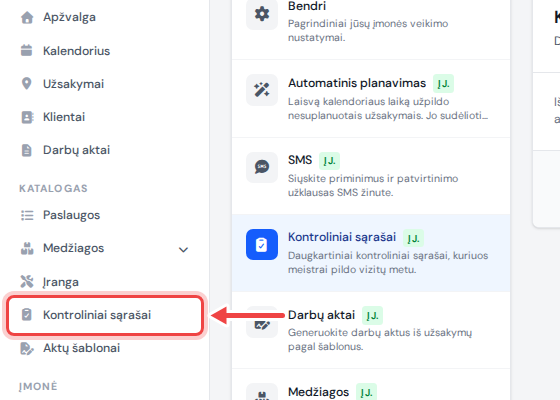
Kontrolinių sąrašų puslapis
Šoniniame meniu, grupėje „Katalogas“, spauskite „Kontroliniai sąrašai“. Atsidarys puslapis, kuriame surašyti visi jūsų sąrašai. Kol nesukūrėte nė vieno sąrašo, lentelėje bus parašyta „Kontrolinių sąrašų dar nėra“. Tokiu atveju pradėkite nuo skyriaus „Kaip sukurti kontrolinį sąrašą“.
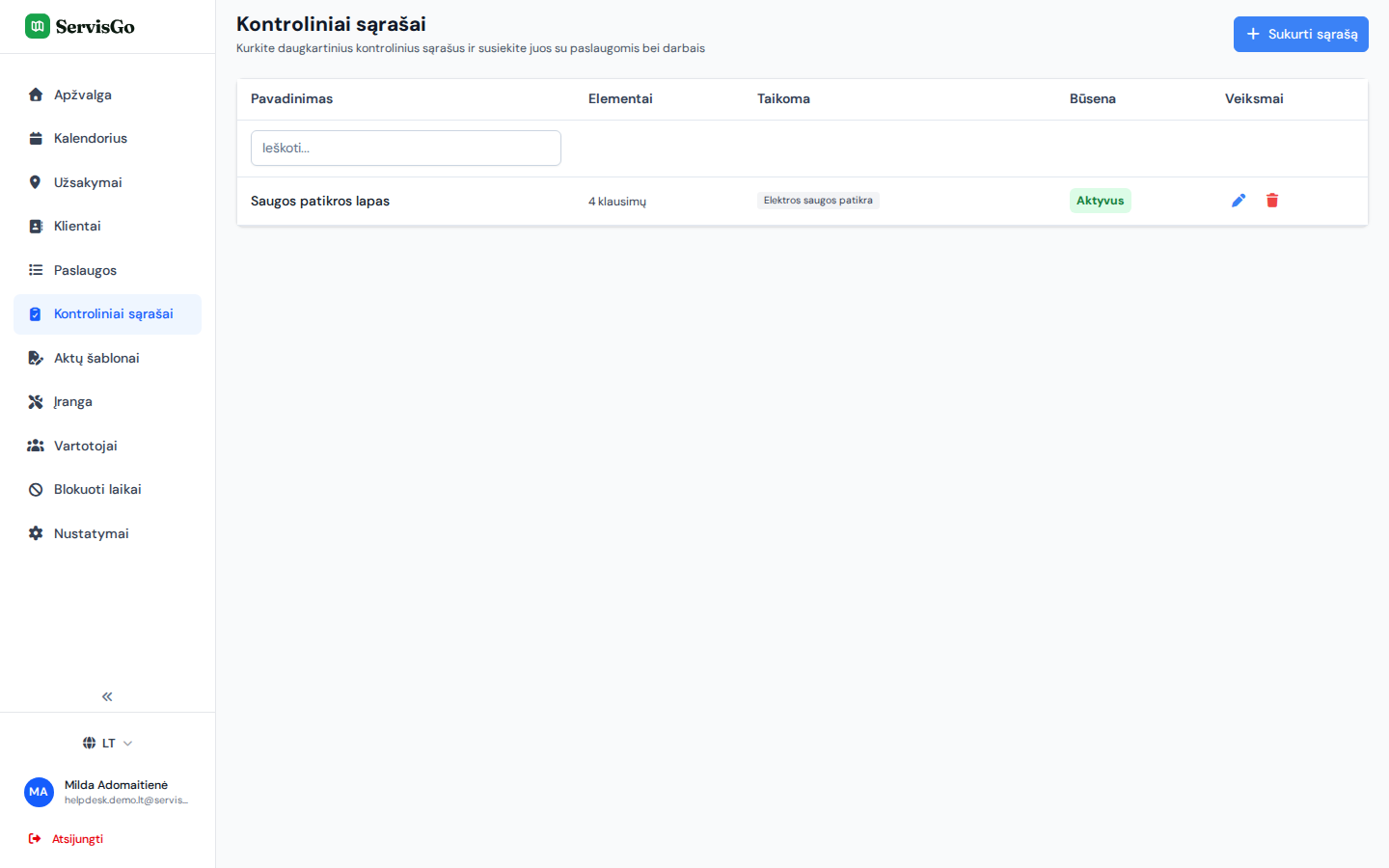
- „Sukurti sąrašą“ viršutiniame dešiniajame puslapio kampe atidaro naujo sąrašo langą.
- Spustelėjus sąrašo pavadinimą, atsidaro langas „Redaguoti kontrolinį sąrašą“.
- Trijų taškų mygtukas eilutės gale atveria meniu su punktais „Redaguoti“ ir „Ištrinti“.
Lentelės stulpeliai:
- „Pavadinimas“
- Sąrašo pavadinimas, o po juo pilkai jo aprašymas. Pilkas paieškos laukelis po stulpelio antrašte atrenka sąrašus pagal pavadinimą.
- „Elementai“
- Kiek sąraše yra klausimų. Skiltys (antraštės, dalijančios sąrašą į dalis) čia neskaičiuojamos.
- „Taikoma“
- Pilkos žymos rodo paslaugas, su kuriomis sąrašas susietas. Jei sąrašas nesusietas nė su viena paslauga, rodomas užrašas „Nesusieta su paslaugomis“.
- „Būsena“
- Žalia žyma „Aktyvus“ arba pilka žyma „Neaktyvus“. Neaktyvus sąrašas prie naujų užsakymų nebepridedamas.
- „Veiksmai“
- Trijų taškų mygtukas, atveriantis meniu su punktais „Redaguoti“ ir „Ištrinti“.
Kaip sukurti kontrolinį sąrašą
Kursime pavyzdinį sąrašą „Katilo priežiūros lapas“, kurį meistras pildys kaskart baigęs katilo priežiūrą. Jūsų sąrašas gali būti visai kitoks, bet kuriamas jis lygiai taip pat.
- 1Atsidarykite kontrolinių sąrašų puslapį
Šoniniame meniu, grupėje „Katalogas“, spauskite „Kontroliniai sąrašai“.
- 2Spauskite „Sukurti sąrašą“
Mygtukas yra viršutiniame dešiniajame puslapio kampe. Atsidarys langas „Sukurti kontrolinį sąrašą“ su dviem kortelėmis. Viršutinėje yra laukas „Sąrašo pavadinimas“ (1), laukas „Aprašymas“ (2), laukas „Taikoma paslaugoms“ (3) ir varnelė „Aktyvus“ (4). Apatinė kortelė „Klausimai“ kol kas tuščia. Joje parašyta: „Elementų dar nėra. Pridėkite pirmą klausimą ar skiltį žemiau.“ Po šiuo užrašu per visą kortelės plotį yra mygtukas „Pridėti elementą“ (5).
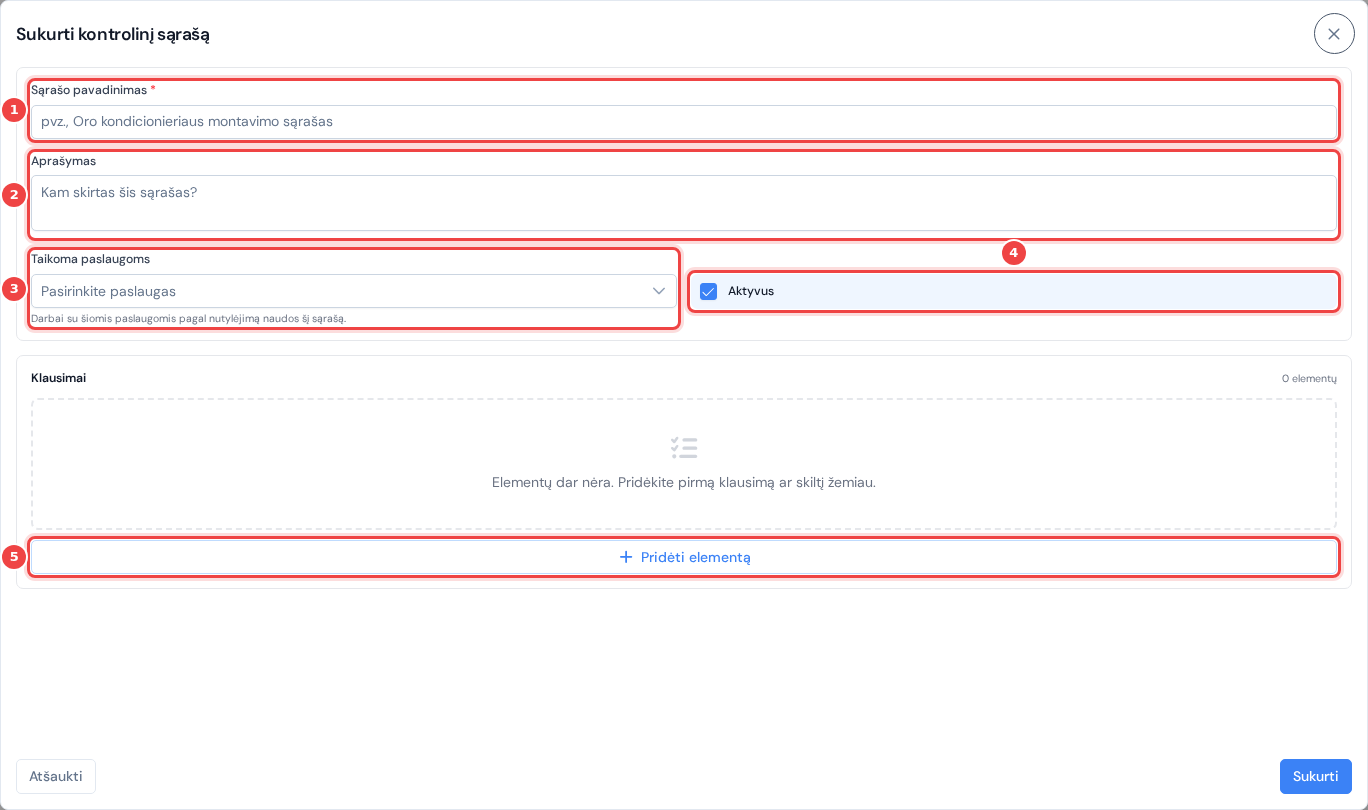
Skaičiais pažymėtos penkios vietos, prie kurių grįšime tolesniuose žingsniuose. Langas atidarytas mygtuku „Sukurti sąrašą“. - 3Įrašykite pavadinimą ir aprašymą
Lauke „Sąrašo pavadinimas“ įrašykite „Katilo priežiūros lapas“. Šis laukas privalomas, todėl pažymėtas raudona žvaigždute. Aprašymo galite ir neįrašyti, bet verta: meistras jį mato programėlėje po sąrašo pavadinimu. Užtenka vieno sakinio apie tai, kada ar kaip pildyti sąrašą, pavyzdžiui: „Meistras užpildo baigęs kiekvieną katilo priežiūrą.“
- 4Pasirinkite paslaugas
Spustelėkite lauką „Taikoma paslaugoms“. Po juo išsiskleis visos jūsų paslaugos, o viršuje bus paieškos laukelis. Varnele pažymėkite vieną ar kelias paslaugas, mūsų pavyzdyje „Katilo priežiūra“. Pasirinktos paslaugos lauke rodomos kaip žymos; paspaudę kryželį ant žymos, paslaugą pašalinsite. Po lauku parašyta: „Darbai su šiomis paslaugomis pagal nutylėjimą naudos šį sąrašą.“ Tai reiškia, kad kiekvienas naujas užsakymas su šia paslauga gaus šį sąrašą savaime. Jei reikiamos paslaugos tarp pasirinkimų nėra, pirmiausia ją sukurkite, kaip aprašyta paslaugų gide.
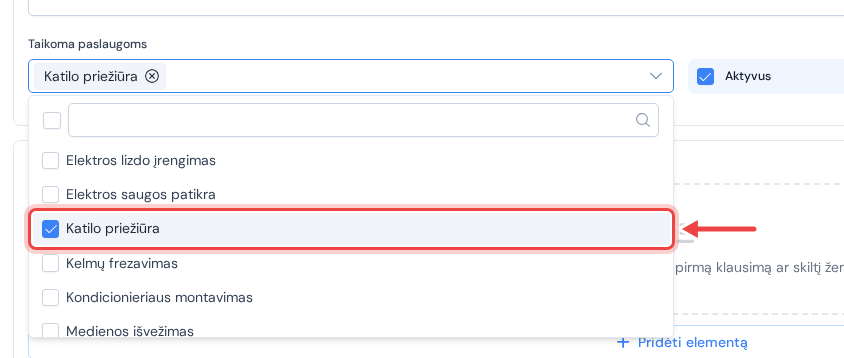
Rodykle pažymėta paslauga „Katilo priežiūra“; lauke ji jau matyti kaip žyma. - 5Palikite pažymėtą varnelę „Aktyvus“
Varnelė „Aktyvus“ (šviesiai mėlyname langelyje) jau būna pažymėta. Palikite ją: prie naujų užsakymų automatiškai pridedami tik aktyvūs sąrašai. Nuimkite ją tik tada, kai sąrašą norite paruošti iš anksto, bet dar nenaudoti.
- 6Pridėkite pirmą klausimą
Kortelėje „Klausimai“ spauskite „Pridėti elementą“. Atsivers meniu, kuriame klausimų tipai suskirstyti į grupes: „Išdėstymas“ („Skiltis“), „Pagrindiniai“ („Trumpas tekstas“, „Ilgas tekstas“, „Skaičius“), „Pasirinkimas“ („Taip / Ne“, „Vienas pasirinkimas“, „Keli pasirinkimai“), „Išplėstiniai“ („Data“, „Laikas“) ir „Medija“ („Nuotrauka“). Spauskite „Vienas pasirinkimas“. Kortelės „Klausimai“ apačioje atsiras nauja klausimo kortelė su dviem tuščiais atsakymo variantų laukeliais. Kuo tipai skiriasi, paaiškinta skyriuje „Klausimų tipai: kurį kada rinktis“ žemiau.
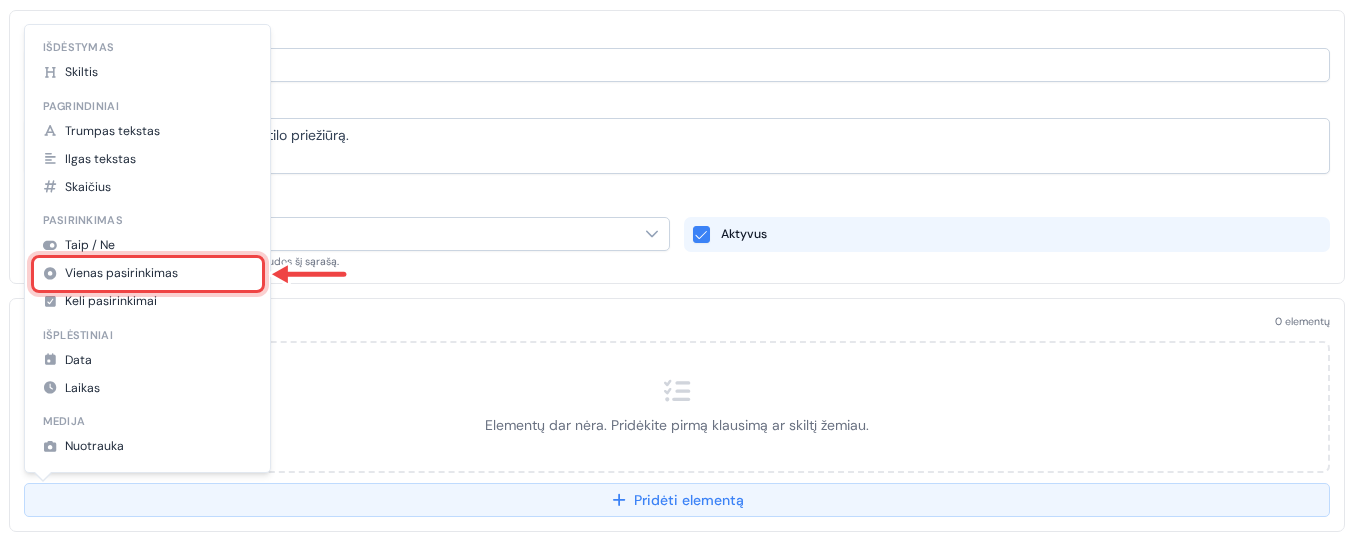
Rodykle pažymėtas tipas „Vienas pasirinkimas“ grupėje „Pasirinkimas“. Meniu atsiveria paspaudus „Pridėti elementą“. - 7Įrašykite klausimą ir atsakymo variantus
Naujos kortelės laukelyje „Klausimo tekstas“ įrašykite „Kur įrengtas katilas?“ (1). Dalyje „Parinktys“ į du laukelius „Parinkties tekstas“ įrašykite „Virtuvėje“ ir „Vonios kambaryje“ (2). Trečiam variantui spauskite „Pridėti parinktį“ (3): atsiras dar vienas laukelis, į jį įrašykite „Rūsyje ar katilinėje“. Kad meistras be šio atsakymo negalėtų eiti toliau, kortelės viršutinėje eilutėje, dešinėje, pažymėkite varnelę „Privalomas“. Kitų kortelės laukelių dabar liesti nebūtina: ką reiškia kiekvienas, paaiškinta skyriuje „Klausimo kortelė: ką reiškia kiekvienas mygtukas“.
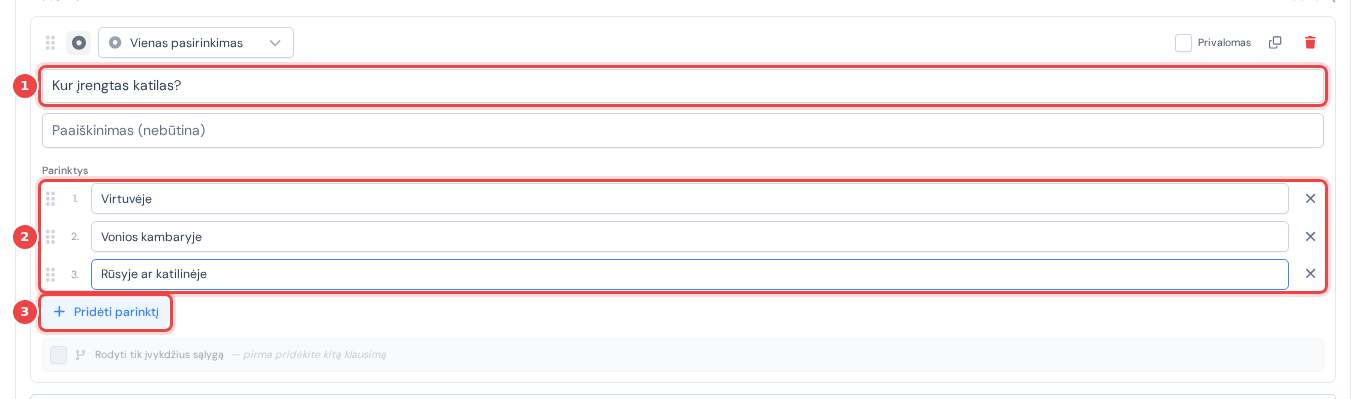
Skaičiais pažymėti: klausimo tekstas (1), atsakymo variantai (2) ir mygtukas „Pridėti parinktį“ (3). - 8Pridėkite kitus klausimus
Kiekvienam kitam klausimui vėl spauskite „Pridėti elementą“ ir pasirinkite tipą. Pavyzdžiui, pasirinkite „Taip / Ne“ ir įrašykite „Ar rasta nuotėkių?“. Nauja kortelė visada atsiranda pačiame gale. Jei norite pakeisti tvarką, suimkite kortelę už šešių taškelių rankenėlės kairiajame jos krašte ir nutempkite aukštyn ar žemyn. Ilgą sąrašą patogu suskirstyti į dalis: pasirinkite „Skiltis“ ir įrašykite dalies pavadinimą, pavyzdžiui, „Prieš darbus“. Kortelės „Klausimai“ viršuje, dešinėje, matysite, kiek elementų jau pridėta (skaičiuojamos ir skiltys). Kaip sudėtas visas pavyzdinis sąrašas, parodyta po šių žingsnių.
- 9Spauskite „Sukurti“
Kai visi klausimai surašyti, spauskite „Sukurti“ apatiniame dešiniajame lango kampe. Langas užsidarys, o naujas sąrašas atsiras kontrolinių sąrašų puslapyje. Jei persigalvojote, spauskite „Atšaukti“ apatiniame kairiajame lango kampe: langas užsidarys, o pakeitimai nebus išsaugoti.
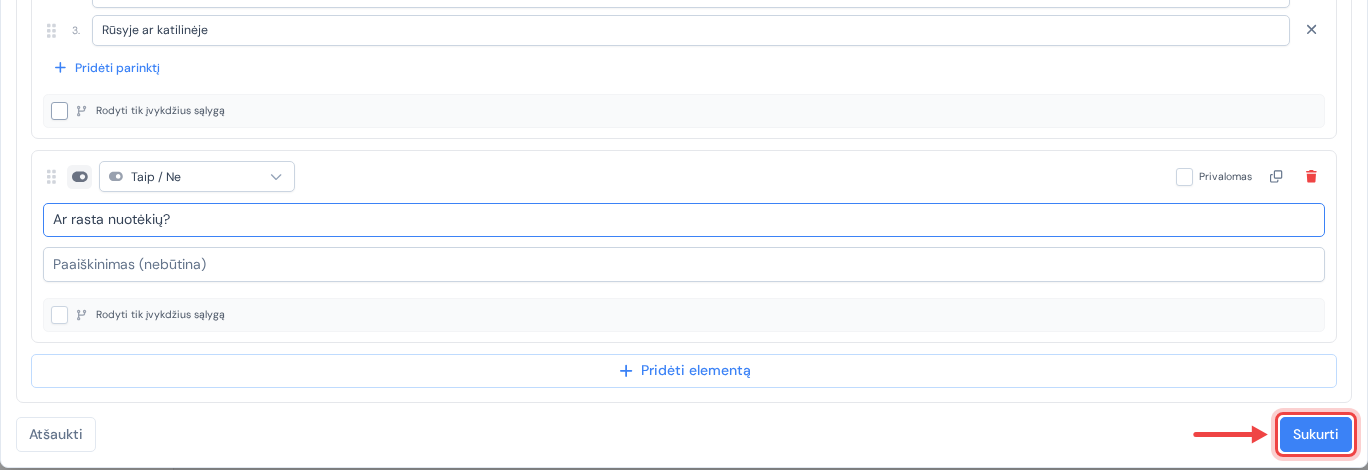
Rodykle pažymėtas mygtukas „Sukurti“ apatiniame dešiniajame lango kampe.
Visas „Katilo priežiūros lapas“, kurį matysite ir tolesniuose paveikslėliuose, sudėtas taip:
- Skiltis „Prieš darbus“: „Prieš atidarant katilą dujos užsuktos“ („Taip / Ne“, privalomas) ir „Kur įrengtas katilas?“ („Vienas pasirinkimas“, privalomas).
- Skiltis „Patikra“: „Slėgis sistemoje po priežiūros (bar)“ („Skaičius“, privalomas), „Ar rasta nuotėkių?“ („Taip / Ne“), „Nuotėkio nuotrauka“ („Nuotrauka“, privalomas, rodomas tik atsakius „Taip“; žr. skyrių „Klausimai, kurie atsiranda tik prireikus“) ir „Pakeistos detalės“ („Keli pasirinkimai“: „Filtras“, „Tarpinės“, „Uždegimo elektrodas“).
- Skiltis „Perdavimas klientui“: „Kitos priežiūros data“ („Data“) ir „Rekomendacijos klientui“ („Ilgas tekstas“).
Klausimų tipai: kurį kada rinktis
Tipas nusako, kaip meistras atsakys į klausimą programėlėje. Tipą renkatės iš meniu, kuris atsiveria paspaudus „Pridėti elementą“. Jį atversite taip: šoniniame meniu, grupėje „Katalogas“, spauskite „Kontroliniai sąrašai“, tada „Sukurti sąrašą“ (arba esamo sąrašo pavadinimą), ir kortelės „Klausimai“ apačioje spauskite „Pridėti elementą“.
- „Skiltis“
- Ne klausimas, o paryškinta antraštė, dalijanti ilgą sąrašą į dalis, pavyzdžiui, „Prieš darbus“ ar „Perdavimas klientui“. Skilties negalima padaryti privalomos ir jai negalima nustatyti sąlygos. Stulpelyje „Elementai“ skiltys neskaičiuojamos.
- „Trumpas tekstas“
- Viena laisvo teksto eilutė. Tinka gamykliniam ar skaitiklio numeriui, žmogaus vardui ir pavardei.
- „Ilgas tekstas“
- Kelios eilutės teksto. Tinka pastaboms ir rekomendacijoms klientui.
- „Skaičius“
- Tik skaičiai, galima ir su dešimtaine dalimi. Meistro telefone atsidaro skaičių klaviatūra. Tinka rodmenims, slėgiui, temperatūrai, kiekiams. Tik šio tipo klausimui sąlygoje galima rinktis „daugiau nei“ ar „mažiau nei“ ir įrašyti ribinį skaičių.
- „Taip / Ne“
- Programėlėje du dideli mygtukai „Taip“ ir „Ne“. Tinka greitiems patikrinimams.
- „Vienas pasirinkimas“
- Meistras gali pasirinkti tik vieną iš jūsų surašytų variantų.
- „Keli pasirinkimai“
- Meistras pažymi visus tinkančius variantus, kiek jų bebūtų.
- „Data“
- Meistras datą pasirenka kalendoriuje. Tinka, pavyzdžiui, kitos priežiūros datai.
- „Laikas“
- Meistras nurodo laiką: valandas ir minutes.
- „Nuotrauka“
- Meistras paliečia plytelę su fotoaparato ženkliuku ir užrašu „Pridėti“, tada telefonu nufotografuoja vieną ar kelias nuotraukas. Nuotraukų gali įkelti ir biuras. Visos jos taip pat atsiranda tarp užsakymo failų ir gali būti išspausdintos darbų akte.
Jei nežinote, kurį iš panašių tipų rinktis:
- Reikia vieno atsakymo iš jūsų surašytų variantų: „Vienas pasirinkimas“. Gali tikti keli variantai iš karto: „Keli pasirinkimai“.
- Paprastas patikrinimas, į kurį atsakoma taip arba ne: „Taip / Ne“. Jei reikia trečio atsakymo, pavyzdžiui, „Netaikoma“, rinkitės tipą „Vienas pasirinkimas“ ir surašykite tris variantus.
- Žodis ar kodas: „Trumpas tekstas“. Keli sakiniai: „Ilgas tekstas“.
- Viskas, kas matuojama: „Skaičius“. Tik taip vėliau galėsite parodyti papildomą klausimą, kai rodmuo per didelis ar per mažas.
Klausimo kortelė: ką reiškia kiekvienas mygtukas
Sąrašo lange, kortelėje „Klausimai“, kiekvienas klausimas turi savo kortelę. Esamo sąrašo korteles pamatysite taip: šoniniame meniu, grupėje „Katalogas“, spauskite „Kontroliniai sąrašai“, tada spustelėkite sąrašo pavadinimą. Atsidarys langas „Redaguoti kontrolinį sąrašą“.
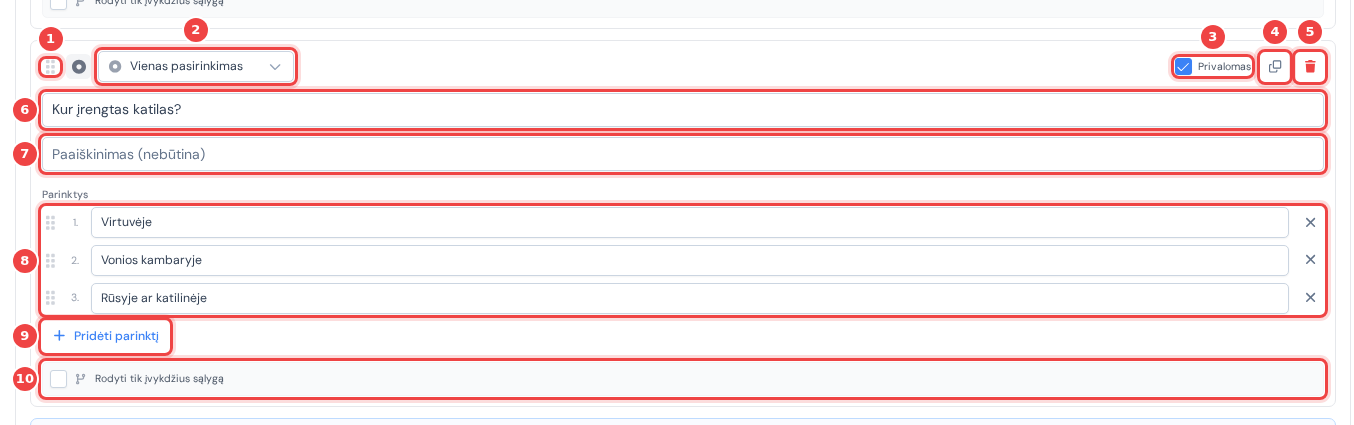
- Šešių taškelių rankenėlė kairiajame kortelės krašte. Suimkite ją ir tempkite kortelę aukštyn ar žemyn, kad pakeistumėte klausimų tvarką.
- Tipo pasirinkimas (rodo tipo ženkliuką ir pavadinimą). Čia tipą galite pakeisti ir vėliau, o klausimo tekstas išliks. Jei tipą pakeisite į „Vienas pasirinkimas“ ar „Keli pasirinkimai“, o variantų dar nebuvo, atsiras du tušti variantų laukeliai.
- „Privalomas“. Pažymėjus, meistras negalės eiti toliau, kol neatsakys į šį klausimą (plačiau skyriuje „Privalomi klausimai“). Skilties kortelėje šios varnelės nėra.
- Du persidengiantys kvadratėliai (užvedus pelę, rodomas užrašas „Dubliuoti“). Paspaudus, iškart po kortele įterpiama jos kopija. Kopija neperima originalo sąlygos.
- Raudona šiukšliadėžė (užvedus pelę, rodomas užrašas „Ištrinti“). Klausimas pašalinamas iš karto, be jokio patvirtinimo. Jei ištrynėte per klaidą, uždarykite langą mygtuku „Atšaukti“: dings visi neišsaugoti pakeitimai, ne tik šis ištrynimas.
- Klausimo tekstas. Tuščiame laukelyje pilkai parašyta „Klausimo tekstas“, o skilties kortelėje „Skilties pavadinimas“.
- „Paaiškinimas (nebūtina)“. Trumpas patarimas, rodomas mažomis pilkomis raidėmis po klausimu: meistrui programėlėje, biurui pildymo lange (apie jį skaitykite skyriuje „Atsakymai biure: peržiūra ir taisymas“). Pavyzdžiui: „Nufotografuokite iš arti, kad biuras užsakytų tinkamą detalę.“ Skilties kortelėje šio laukelio nėra.
- „Parinktys“ (tik tipams „Vienas pasirinkimas“ ir „Keli pasirinkimai“). Kiekvienas variantas atskiroje eilutėje: su savo šešių taškelių rankenėle (tempkite, kad pakeistumėte variantų tvarką), eilės numeriu ir kryželiu dešinėje, kuris variantą pašalina.
- „Pridėti parinktį“: po paskutiniu variantu atsiranda dar vienas tuščias laukelis.
- „Rodyti tik įvykdžius sąlygą“. Klausimas bus rodomas tik tada, kai kito klausimo atsakymas atitinka jūsų nustatytą sąlygą (žr. skyrių „Klausimai, kurie atsiranda tik prireikus“ žemiau). Kol kontroliniame sąraše nėra kito klausimo, varnelė pilka, o šalia parašyta „pirma pridėkite kitą klausimą“.
Privalomi klausimai
Šoniniame meniu, grupėje „Katalogas“, spauskite „Kontroliniai sąrašai“, tada spustelėkite sąrašo pavadinimą: atsidarys langas „Redaguoti kontrolinį sąrašą“. Varnelę „Privalomas“ rasite kiekvienos klausimo kortelės viršutinėje eilutėje, dešinėje, prieš dubliavimo ir šiukšliadėžės ženkliukus. Pažymėję ją, spauskite „Atnaujinti“ apatiniame dešiniajame lango kampe, kitaip pakeitimas nebus išsaugotas. Ką ši varnelė keičia:
- Privalomo klausimo tekstą lydi raudona žvaigždutė, ir meistro programėlėje, ir biuro pildymo lange.
- Kol meistras neatsakys į visus šiuo metu matomus privalomus klausimus, apatiniame programėlės mygtuke vietoj „Toliau“ bus parašyta „Užpildykite visus privalomus klausimus“, ir toliau eiti jis negalės.
- Vis dėlto visą sąrašą meistras praleisti gali: po klausimais yra mygtukas „Praleisti kontrolinį sąrašą“. Programėlė perklausia: „Praleisti kontrolinį sąrašą?“ ir paaiškina: „Atsakymai nebus išsaugoti. Biuras matys, kad kontrolinis sąrašas neužpildytas.“ Meistras renkasi „Praleisti“ arba „Grįžti“. Praleidus, biure prie užsakymo rodoma „Dar neužpildyta“.
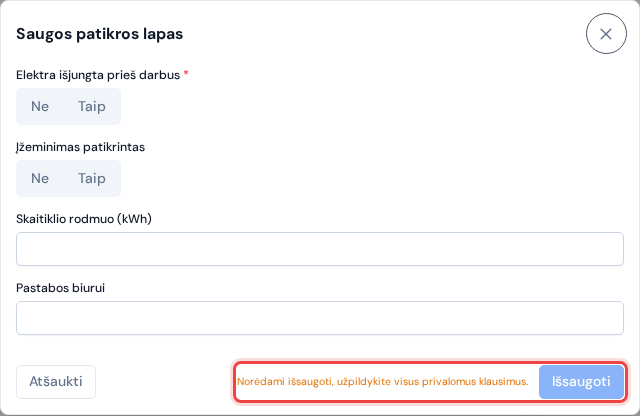
- Sąrašą galima užpildyti ir biure, iš užsakymo (apie tai skaitykite skyriuje „Atsakymai biure: peržiūra ir taisymas“). Kol ten neatsakyta į visus matomus privalomus klausimus, mygtukas „Išsaugoti“ lieka pilkas, o šalia jo oranžinėmis raidėmis parašyta: „Norėdami išsaugoti, užpildykite visus privalomus klausimus.“
- Privalomas klausimas, kurį paslėpė sąlyga, nieko nestabdo.
Klausimai, kurie atsiranda tik prireikus
Kai kurių klausimų reikia ne visada: nuotėkio nuotraukos nėra ko prašyti, jei nuotėkio nerasta. Tokiems klausimams nustatoma sąlyga. Šoniniame meniu, grupėje „Katalogas“, spauskite „Kontroliniai sąrašai“ ir spustelėkite sąrašo pavadinimą: atsidarys langas „Redaguoti kontrolinį sąrašą“. Susiraskite klausimą, kuris turi atsirasti tik tam tikru atveju, ir jo kortelės apačioje pažymėkite „Rodyti tik įvykdžius sąlygą“. Po varnele atsiras eilutė, prasidedanti žodžiais „Rodyti, kai“:
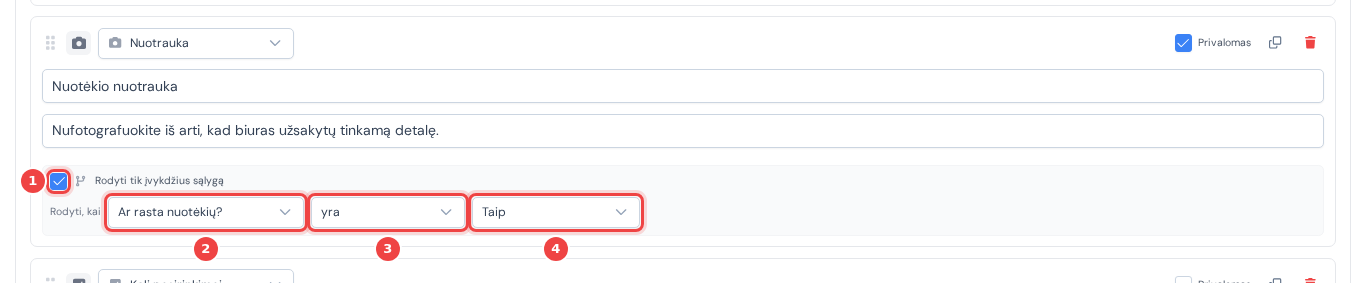
- „Rodyti tik įvykdžius sąlygą“ įjungia sąlygą šiam klausimui.
- Klausimas, nuo kurio atsakymo priklausys šis (laukas „Pasirinkite klausimą“). Išskleidę šį laukelį, matysite tik kitus šio kontrolinio sąrašo klausimus, skilčių ten nėra.
- Palyginimas, pavyzdžiui, „yra“.
- Reikšmė (laukas „Pasirinkite reikšmę“), pavyzdžiui, „Taip“. Jei klausimas skaitinis, čia įrašote skaičių. Palyginimams „atsakyta“ ir „tuščia“ reikšmės nereikia, todėl šio lauko tada nėra.
Mūsų pavyzdyje sąlyga nustatoma klausimui „Nuotėkio nuotrauka“. Jei jo dar nėra, pirmiausia jį sukurkite: kortelės „Klausimai“ apačioje spauskite „Pridėti elementą“, pasirinkite „Nuotrauka“ ir įrašykite klausimo tekstą. Nauja kortelė atsiranda pačiame gale, tad, jei reikia, suimkite ją už šešių taškelių rankenėlės ir nutempkite iškart po klausimo „Ar rasta nuotėkių?“.
Tada klausimo „Nuotėkio nuotrauka“ kortelės apačioje pažymėkite varnelę (1) ir užpildykite tris laukelius iš eilės: laukelyje „Pasirinkite klausimą“ (2) pasirinkite „Ar rasta nuotėkių?“, šalia esančiame laukelyje (3) pasirinkite „yra“, o laukelyje „Pasirinkite reikšmę“ (4) pasirinkite „Taip“. Baigę spauskite „Atnaujinti“ apatiniame dešiniajame lango kampe: kol neišsaugosite, sąlyga negalios.
Kokius palyginimus galėsite rinktis, priklauso nuo to, kokio tipo klausimą pasirinkote 2 laukelyje:
- „Taip / Ne“ ir „Vienas pasirinkimas“
- „yra“, „nėra“, „atsakyta“, „tuščia“. Reikšmė yra vienas iš to klausimo atsakymų ar variantų.
- „Keli pasirinkimai“
- „apima“, „neapima“, „atsakyta“, „tuščia“.
- „Skaičius“
- „yra“, „nėra“, „daugiau nei“, „mažiau nei“, „atsakyta“, „tuščia“.
- „Trumpas tekstas“, „Ilgas tekstas“, „Data“, „Laikas“, „Nuotrauka“
- Tik „atsakyta“ ir „tuščia“.
Ką tai duoda mūsų pavyzdyje: klausimas „Nuotėkio nuotrauka“ (tipas „Nuotrauka“, pažymėtas „Privalomas“, su paaiškinimu) rodomas tik tada, kai į „Ar rasta nuotėkių?“ atsakyta „Taip“. Jei meistras atsako „Ne“, nuotraukos klausimas taip ir nepasirodo, todėl ir užbaigti darbo netrukdo. Jei atsako „Taip“, klausimas atsiranda tą pačią akimirką, ir be nuotraukos toliau eiti nebus galima.
Dar keli pavyzdžiai: kai slėgis „mažiau nei“ 1, rodykite papildomą klausimą apie tai, ką meistras padarė dėl per žemo slėgio; kai kelių pasirinkimų klausimas „apima“ tam tikrą variantą, užduokite patikslinantį klausimą būtent apie jį.
Kaip sąrašai patenka į užsakymus
Šoniniame meniu spauskite „Užsakymai“, tada viršutiniame dešiniajame puslapio kampe mygtuką „Naujas užsakymas“. Atsidarys langas „Sukurti užsakymą“ (kaip jį užpildyti, aprašyta užsakymo kūrimo gide). Kortelėje „Suplanuoti darbai“ spustelėkite pirmos eilutės lauką „Pasirinkite paslaugą“ ir išsirinkite paslaugą; kitai paslaugai spauskite „Pridėti eilutę“.
Vos tik pasirenkate paslaugą, visi su ja susieti aktyvūs sąrašai atsiranda kortelėje „Kontroliniai sąrašai“. Ji yra dešiniajame lango stulpelyje, trečia iš viršaus. Pridėti sąrašai lauke rodomi kaip žymos. Spustelėję lauką, pamatysite visus aktyvius kontrolinius sąrašus: užsakymui priskirtieji pažymėti varnele, o viršuje yra paieškos laukelis.
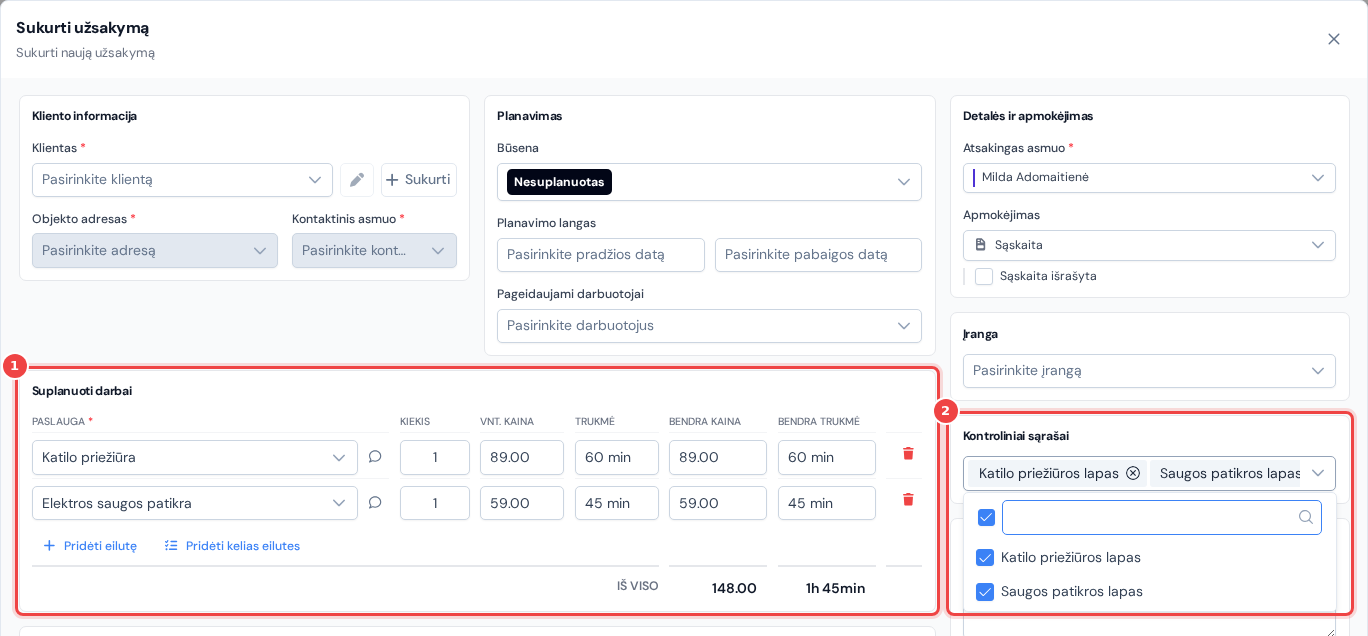
- Kortelė „Suplanuoti darbai“ su dviem paslaugomis: „Katilo priežiūra“ ir „Elektros saugos patikra“.
- Kortelė „Kontroliniai sąrašai“: abu su šiomis paslaugomis susieti sąrašai, „Katilo priežiūros lapas“ ir „Saugos patikros lapas“, pridėti automatiškai ir išskleistame lauke pažymėti varnele.
Sąrašai išsaugomi kartu su užsakymu: užpildę kitus laukus, lango apačioje, dešinėje, spauskite „Sukurti“.
Ką dar svarbu žinoti:
- Pasirinkus kelias paslaugas, užsakymas gauna kelis sąrašus, bet tas pats sąrašas jame atsiranda tik kartą.
- Pašalinus paslaugos eilutę, jos sąrašas užsakyme lieka, kad netyčia jo neprarastumėte. Kontrolinį sąrašą iš užsakymo pašalinsite dviem būdais: paspauskite kryželį ant jo žymos arba spustelėkite lauką ir nuimkite varnelę prie to sąrašo pavadinimo.
- Bet kurį aktyvų sąrašą galite pridėti ir patys, net jei jis nesusietas su užsakymo paslaugomis: kortelėje „Kontroliniai sąrašai“ spustelėkite lauką ir pažymėkite reikiamą sąrašą.
- Neaktyvūs sąrašai niekada nepridedami automatiškai, o spustelėję kortelės „Kontroliniai sąrašai“ lauką tarp pasirinkimų jų nerasite. Jei neaktyvus sąrašas užsakyme jau buvo, jis ten ir lieka.
- Ta pati kortelė yra ir redaguojant užsakymą: šoniniame meniu spauskite „Užsakymai“, užsakymo eilutės gale spauskite trijų taškų mygtuką ir pasirinkite „Redaguoti“. Pakeitę sąrašus, lango apačioje, dešinėje, spauskite „Atnaujinti“.
- Jei sąrašą su paslauga susiejate vėliau, jau sukurti užsakymai nepasikeičia. Tokį užsakymą atsidarykite redaguoti, kaip aprašyta ankstesniame punkte, kortelėje „Kontroliniai sąrašai“ pažymėkite sąrašą ir spauskite „Atnaujinti“.
- Užsakymo kopija ir pasikartojantys užsakymai gauna tuos pačius sąrašus. Atsakymai nekopijuojami.
Kaip sąrašą pildo meistras
Meistras dirba meistro programėlėje. Apatinėje programėlės juostoje jis paliečia „Darbai“, tada reikiamą vizitą, ir atsidaro vizito ekranas. Atvykęs į vietą, meistras ekrano apačioje paliečia „Pradėti darbą“, o baigęs darbą paliečia „Užbaigti darbą“. Atsiveria langas „Užbaikite darbą“ su klausimu „Ar viskas atlikta?“, į kurį meistras atsako „Užbaigta“ arba „Nebaigta“. Jei šis vizitas užbaigia užsakymą (kada taip būna, paaiškinta žemiau), pasirinkus „Užbaigta“ ir palietus „Toliau“ atsiveria kontrolinių sąrašų žingsnis. Jei įjungta funkcija „Medžiagos“, prieš jį dar būna medžiagų žingsnis. Kontrolinių sąrašų žingsnyje vienas po kito surašyti visi užsakymo kontroliniai sąrašai: kiekvieno pavadinimas, aprašymas, skiltys ir klausimai.
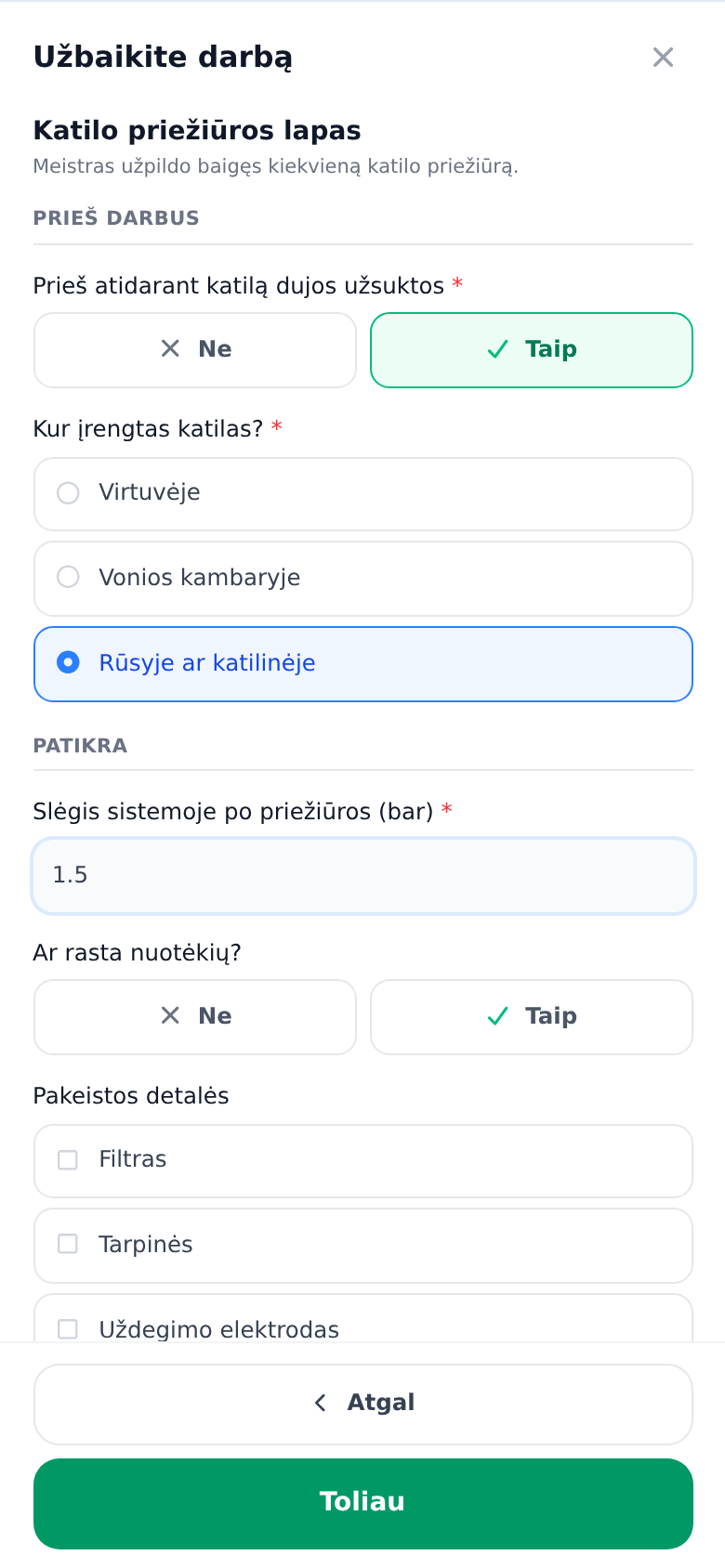
Atsakyti paprasta: klausimui „Taip / Ne“ skirti du dideli mygtukai, variantą meistras pasirenka paliesdamas jo eilutę, skaičiui įvesti atsidaro skaičių klaviatūra, o nuotraukai skirta plytelė su fotoaparato ženkliuku ir užrašu „Pridėti“. Kai atsakyta į visus privalomus klausimus, apatiniame mygtuke parašyta „Toliau“. Jei po sąrašų daugiau žingsnių nėra, mygtuke parašyta „Pažymėti užbaigtu“: jį palietus, vizitas užbaigiamas. Kol į visus privalomus klausimus dar neatsakyta, mygtuke parašyta „Užpildykite visus privalomus klausimus“.
Klausimai su sąlyga atsiranda tą pačią akimirką, kai meistras pasirenka atitinkamą atsakymą. Palietus „Taip“ prie klausimo „Ar rasta nuotėkių?“, po juo iškart atsiranda „Nuotėkio nuotrauka“ su raudona žvaigždute, pilku paaiškinimu ir fotoaparato plytele, o apatinis mygtukas vėl primena užpildyti privalomus klausimus.
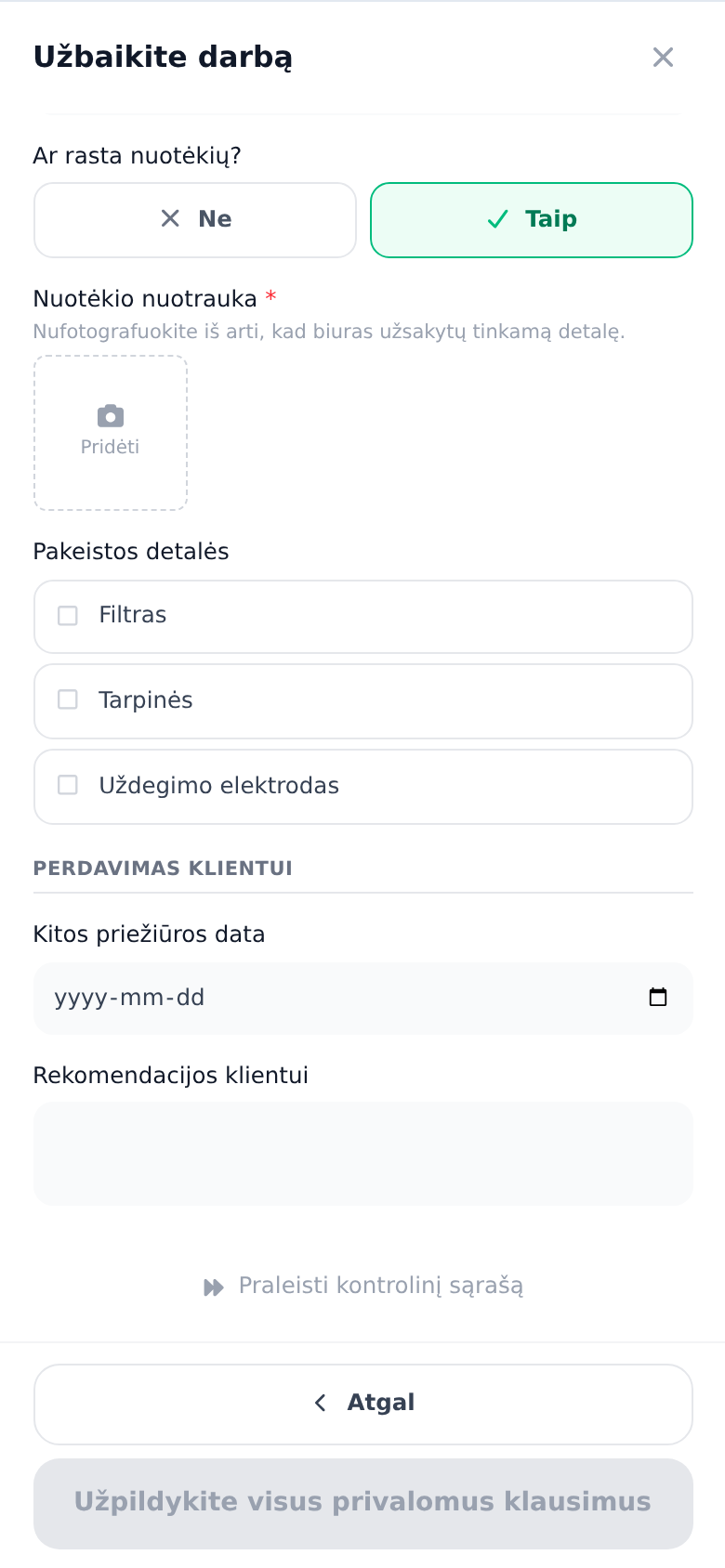
- Pildyti sąrašus programėlė siūlo tik per vizitą, kuris užbaigia užsakymą: per paskutinį suplanuotą vizitą arba per ankstesnį, jei jame užfiksuoti visi suplanuoti darbai. Per vizitą, pažymėtą „Nebaigta“, ir per vizitą, po kurio suplanuota daugiau vizitų, šio žingsnio nebūna. Taigi jei darbas išskaidytas į tris vizitus, sąrašą meistras pildys tik vieną kartą, per paskutinį vizitą.
- Po klausimais yra mygtukas „Praleisti kontrolinį sąrašą“. Kas nutinka praleidus, aprašyta skyriuje „Privalomi klausimai“.
- Atsakymai į biurą išsiunčiami vos tik vizitas užbaigtas. Jei ryšio nėra, jie palaukia telefone ir išsiunčiami patys, kai tik ryšys grįžta.
Atsakymai biure: peržiūra ir taisymas
Šoniniame meniu spauskite „Užsakymai“, užsakymo eilutės gale spauskite trijų taškų mygtuką ir pasirinkite „Peržiūrėti“. Atsidarys langas „Užsakymas“, o jo dešiniajame stulpelyje yra kortelė „Kontroliniai sąrašai“ (ji rodoma tik tada, kai užsakymas turi sąrašų). Kiekvienoje eilutėje matysite sąrašo pavadinimą, o po juo, kas ir kada jį užpildė (vardas su spalvota juostele), arba užrašą „Dar neužpildyta“.
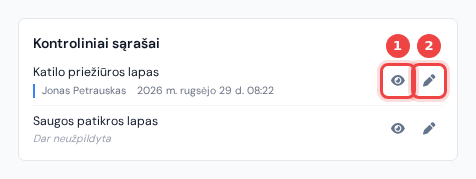
- Akies ženkliukas (užvedus ant jo pelę, parodomas užrašas „Peržiūrėti“) atidaro sąrašo peržiūrą.
- Pieštuko ženkliukas (užvedus pelę, parodomas užrašas „Pildyti“, o jei sąrašas jau užpildytas, „Redaguoti atsakymus“) atidaro pildymo langą.
Spustelėjus akies ženkliuką, atsidaro langas „Kontrolinio sąrašo peržiūra“. Viršuje parašyta, kas ir kada sąrašą užpildė, o žemiau jis išdėstytas kaip dokumentas: skiltys didžiosiomis raidėmis, prie kiekvieno klausimo atsakymas, prie neatsakytų brūkšnys. Klausimai, kuriuos paslėpė sąlyga, į peržiūrą nepatenka. Lango apačioje yra mygtukai „Uždaryti“ ir „Redaguoti atsakymus“ (jei sąrašas dar tuščias, „Pildyti“).
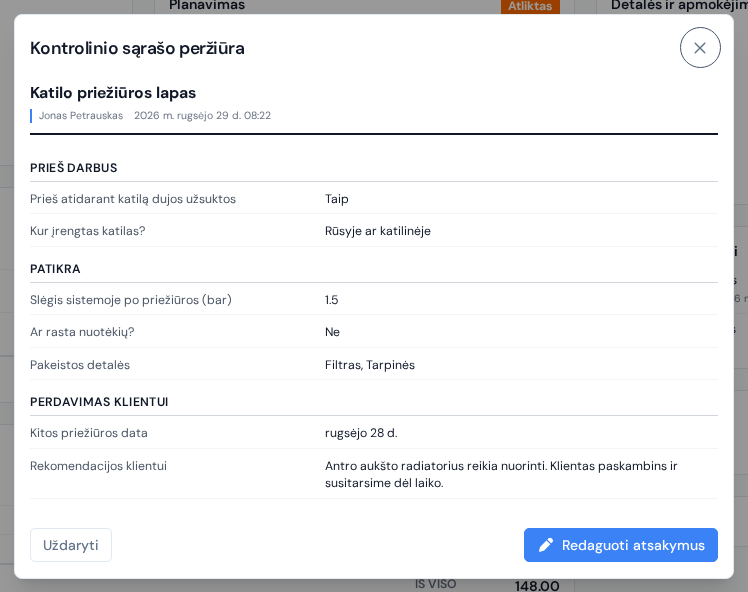
Spustelėjus pieštuko ženkliuką, atsidaro pildymo langas, kurio viršuje parašytas sąrašo pavadinimas. Jame tie patys klausimai kaip programėlėje, tik atsakote jūs, iš biuro: pavyzdžiui, kai meistras parvežė užpildytą popierinį lapą, atsakymus padiktavo telefonu arba reikia ištaisyti klaidą. Kol neatsakyta į privalomus klausimus, mygtukas „Išsaugoti“ lieka pilkas, o šalia jo parašyta: „Norėdami išsaugoti, užpildykite visus privalomus klausimus.“ Kai išsaugosite, užsakyme bus parodyta, kad sąrašą užpildėte jūs, ir nurodytas išsaugojimo laikas.
Kaip pakeisti, išjungti ar ištrinti sąrašą
- Keitimas
- Šoniniame meniu, grupėje „Katalogas“, spauskite „Kontroliniai sąrašai“ ir spustelėkite sąrašo pavadinimą (arba eilutės gale spauskite trijų taškų mygtuką ir pasirinkite „Redaguoti“). Atsidarys langas „Redaguoti kontrolinį sąrašą“; pakeitę spauskite „Atnaujinti“. Pakeitimai galioja sąrašams, pildomiems nuo šiol. Jau išsaugoti atsakymai išlaiko klausimus tokius, kokie buvo pildant. Jei kas nors tokius atsakymus atvers pieštuku ir išsaugos iš naujo, jie bus išsaugoti pagal dabartinę sąrašo versiją.
- Laikinas išjungimas
- Tame pačiame redagavimo lange nuimkite varnelę „Aktyvus“ ir spauskite „Atnaujinti“. Stulpelyje „Būsena“ atsiras „Neaktyvus“. Toks sąrašas nebepridedamas prie naujų užsakymų ir nesiūlomas kortelėje „Kontroliniai sąrašai“. Ten, kur jis jau pridėtas, sąrašas lieka ir jį vis dar galima užpildyti.
- Ištrynimas
- Puslapyje „Kontroliniai sąrašai“ (šoniniame meniu, grupėje „Katalogas“) sąrašo eilutės gale spauskite trijų taškų mygtuką, pasirinkite „Ištrinti“ ir lange „Ištrinti kontrolinį sąrašą“ patvirtinkite mygtuku „Ištrinti“. Sąrašas dings iš puslapio, iš susietų paslaugų ir iš visų užsakymų, kuriuose dar nebuvo užpildytas. Ten, kur jis jau buvo užpildytas, atsakymai užsakyme išlieka.
Atsakymai darbų akte
Darbų aktai yra atskira funkcija, aprašyta darbų aktų gide. Akto šablone kontroliniams sąrašams skirtas blokas „Klausimynai“: tai tie patys kontroliniai sąrašai, tik šablone jie vadinami kitaip. Naujuose šablonuose šis blokas jau yra. Į senesnį šabloną jį pridėsite taip:
- 1Atsidarykite šablonų puslapį
Šoniniame meniu, grupėje „Katalogas“, spauskite „Aktų šablonai“. Jei šio punkto nėra, pirmiausia puslapyje „Nustatymai“ įjunkite funkciją „Darbų aktai“ (plačiau darbų aktų gide).
- 2Atsidarykite šabloną
Spustelėkite šablono pavadinimą. Atsidarys šablono langas: kairėje šablono laukai ir kortelė „Dokumento blokai“, dešinėje akto peržiūra.
- 3Pridėkite bloką „Klausimynai“
Kortelėje „Dokumento blokai“, po visais blokais, spauskite per visą plotį esantį mygtuką „Pridėti bloką“ ir atsivėrusiame meniu pasirinkite „Klausimynai“. Blokas atsiras blokų apačioje; tempdami už rankenėlės kairėje, galite jį perkelti į kitą vietą. Jei meniu bloko „Klausimynai“ nėra, šablone jis jau yra: tada tik patikrinkite, ar jo eilutės dešinėje įjungtas jungiklis, nes išjungtas blokas akte nespausdinamas.
- 4Spauskite „Išsaugoti“
Mygtukas yra lango apačioje, dešinėje. Kol neišsaugosite, blokas į šabloną nepateks.
Blokas išspausdina kiekvieną užpildytą užsakymo kontrolinį sąrašą: pavadinimą, kas ir kada jį užpildė, o po to lentelę su klausimais ir atsakymais (nuotraukos rodomos miniatiūromis). Neatsakyti klausimai praleidžiami. Jei norite, kad akte būtų ir jie, šablono lange spustelėkite bloko „Klausimynai“ pavadinimą: blokas išsiskleis, jame pažymėkite „Įtraukti neatsakytus klausimus“ ir spauskite „Išsaugoti“. Neužpildyti sąrašai akte nespausdinami.