Darbų aktai klientui el. paštu, o užsakymų būsenos keičiasi pagal kalendorių
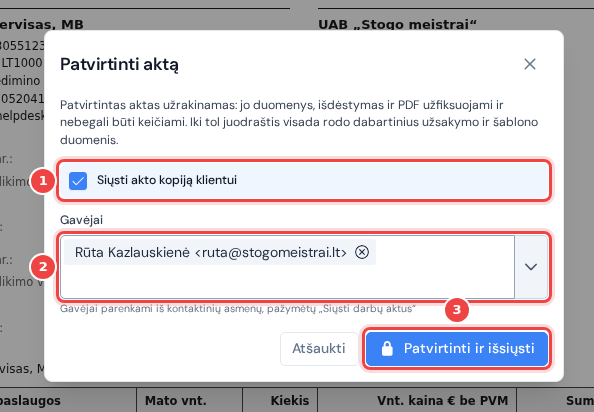
Darbas baigtas, bet vienas reikalas vis likdavo: atsisiųsti aktą, parašyti laišką, prisegti PDF. Dabar tai padaro ServisGo. Šoniniame meniu spauskite „Užsakymai“, stulpelyje „ID“ spustelėkite užsakymo numerį ir kortelėje „Darbų aktai“ atsidarykite juodraštį akies piktograma šalia jo (naują aktą sukursite kortelės kampe esančiu mygtuku „Generuoti aktą“). Peržiūroje apačioje dešinėje spauskite „Patvirtinti“ ir pažymėkite „Siųsti akto kopiją klientui“. Lauke „Gavėjai“ jau rasite to kliento kontaktinius asmenis, kuriems pažymėta „Siųsti darbų aktus“. Jei reikia, pridėkite ar pašalinkite adresą ir spauskite „Patvirtinti ir išsiųsti“. Klientas gaus laišką su PDF, išsiųstą jūsų įmonės vardu, o jo atsakymas ateis į jūsų įmonės el. paštą. Viskas žingsnis po žingsnio aprašyta gide apie darbų aktus.
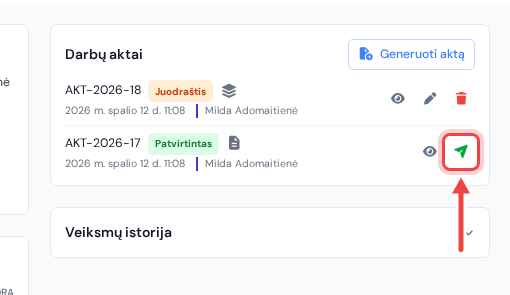
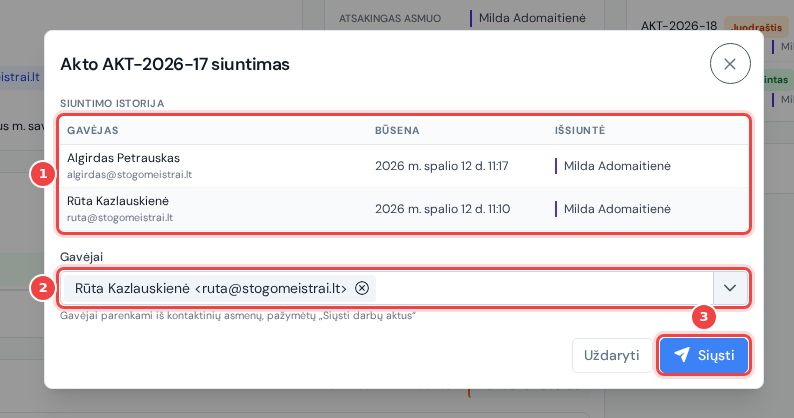
Ar aktas pasiekė klientą? Kiekvienas patvirtintas aktas dabar turi mažą popierinio lėktuvėlio piktogramą: pilką, kol niekas nesiųsta, ir žalią, kai išsiųsta. Ji yra akto eilutės gale, toje pačioje kortelėje „Darbų aktai“. Spustelėkite ją, ir „Siuntimo istorija“ parodys, kam ir kada aktas išsiųstas. Žemiau, lauke „Gavėjai“, galite išsiųsti aktą dar kartą: tiems patiems žmonėms arba bet kam kitam.
Aktas gali iškeliauti ir be jūsų. Šoninio meniu apačioje spauskite „Nustatymai“, modulių sąraše pasirinkite „Darbų aktai“, pažymėkite „Siųsti darbų aktus automatiškai, kai technikas užbaigia užsakymą“ ir spauskite „Išsaugoti“ (tam vienas šablonas turi būti pažymėtas „Naudoti kaip numatytąjį šabloną“). Nuo šiol, meistrui programėlėje užbaigus vizitą ir į klausimą „Ar užsakymas užbaigtas?“ atsakius „taip“, aktas iškart sugeneruojamas pagal numatytąjį šabloną, patvirtinamas ir išsiunčiamas. Yra ir dar dvi naujovės. Vienas aktas dabar gali apimti kelis to paties kliento užsakymus: pridėkite juos lange „Generuoti darbų aktą“, lauke „Įtraukti užsakymai“. O visi įmonės aktai turi savo puslapį: „Darbų aktai“ šoniniame meniu, iškart po „Klientai“.
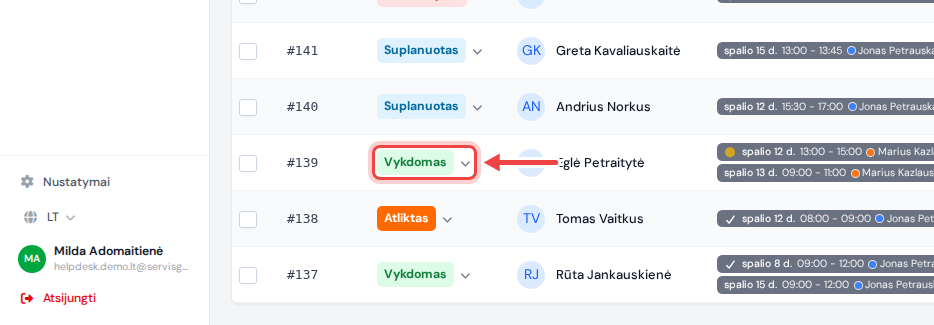
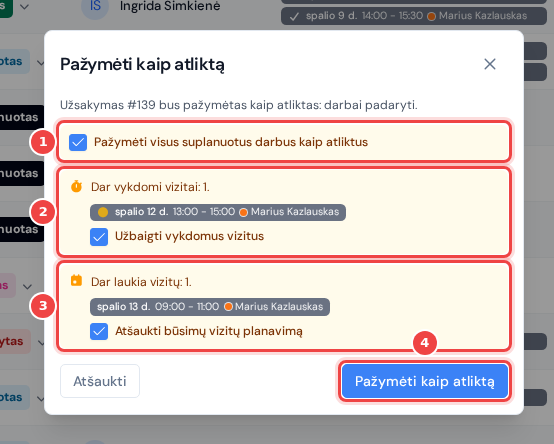
Antras pokytis susijęs su būsenomis. Vizitas nebeturi būsenos, kurios kažkas turėdavo nepamiršti pakeisti. Užsakymo būsena dabar pati seka kalendorių: „Suplanuotas“, kol visi jo vizitai dar ateityje, „Vykdomas“ nuo pirmojo vizito suplanuotos pradžios iki paskutiniojo suplanuotos pabaigos, „Sustabdytas“, kai visi vizitai jau praėjo, o užsakymo niekas neuždarė. Uždarote jį jūs patys. Šoniniame meniu spauskite „Užsakymai“, stulpelyje „Būsena“ spustelėkite būsenos ženkliuką (paveikslėlyje į jį rodo rodyklė) ir pasirinkite „Pažymėti kaip atliktą“, „Užbaigti“ arba „Atšaukti užsakymą“. ServisGo paklaus tik to, kas tam užsakymui aktualu: ar likusius suplanuotus darbus pažymėti atliktais, ar užbaigti dar vykstantį vizitą, ar išimti iš kalendoriaus dar laukiančius vizitus. Uždarytą užsakymą grąžinsite tame pačiame meniu pasirinkę „Atidaryti iš naujo“. Kiekviena būsena paaiškinta gide apie užsakymų būsenas.
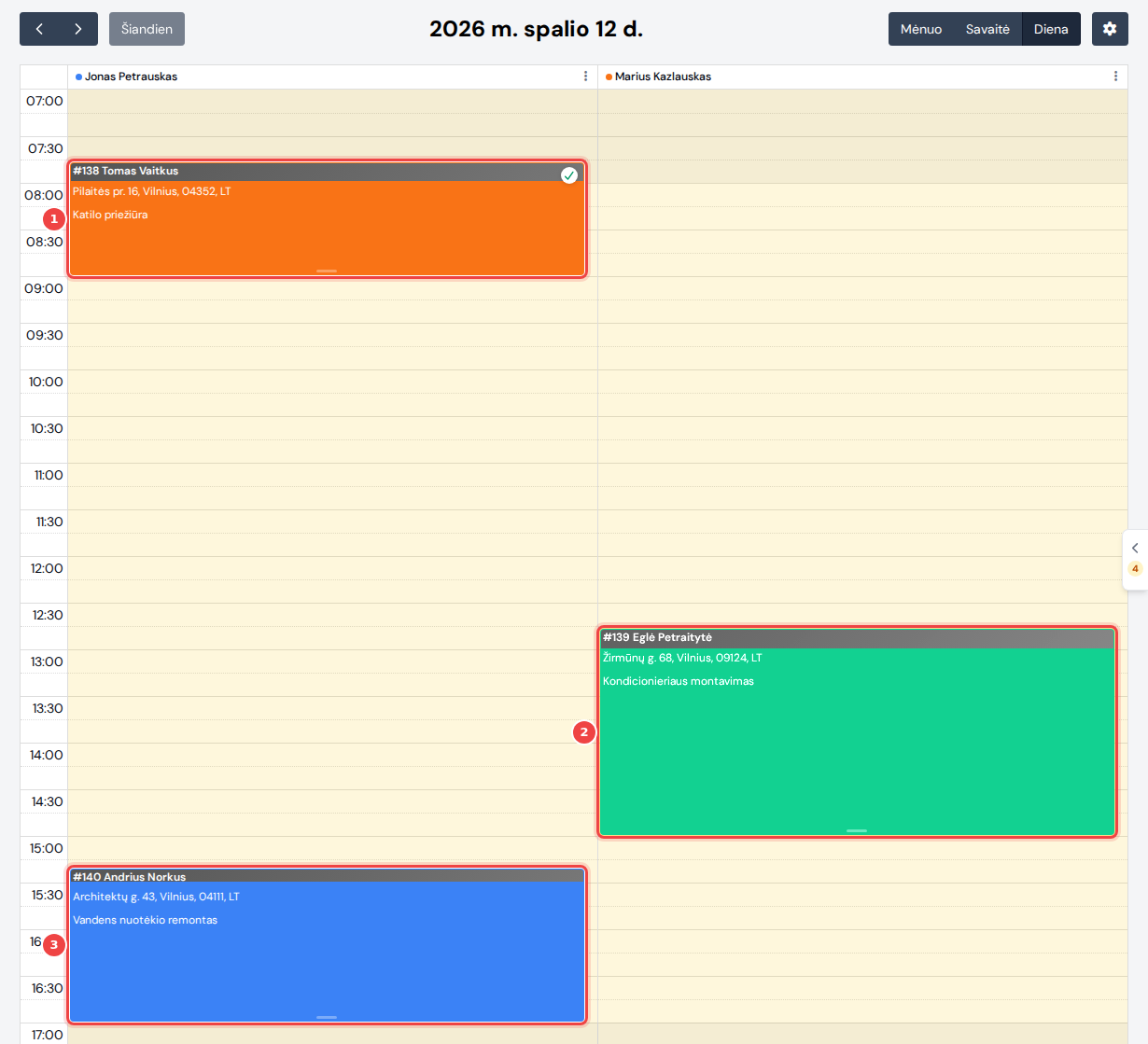
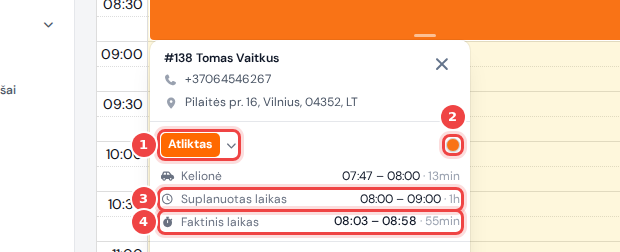
Vietoj būsenos vizitas dabar rodo, kas vyko iš tikrųjų. Šoniniame meniu atsidarykite „Kalendorius“: vykstantis vizitas pulsuoja, baigtas turi žalią varnelę kampe, o kiekvienas blokas nuspalvintas savo užsakymo būsenos spalva. Spustelėkite vizitą, ir iškart po eilute „Suplanuotas laikas“ matysite „Faktinis laikas“. Jį užpildo meistras, programėlėje pradėdamas ir baigdamas darbą. Jei kas nors pamiršo, spustelėkite patį laiką ir įrašykite teisingą. Plačiau skaitykite gide apie vizitus kalendoriuje.